|


Робота з деревами
Зміст
Робота з деревом
Вставка нової гілки дерева
Вставка нової залежної гілки
Видалення гілки
Редагування гілки
Переміщення гілки
Переміщення елемента в іншу гілку
Перегляд усіх видимих елементів
Для систематизації даних у різних довідниках використовуються дерева. Наприклад, у довіднику товарів, довіднику фірм, у поточних залишках, у звіті руху матеріалів тощо.
Гілки дерев користувачі можуть змінювати на власний розсуд. Наприклад, якщо це дерево фірм, можна створити дерево фірм за регіональним принципом. Якщо дерево товарів – за групою товару.
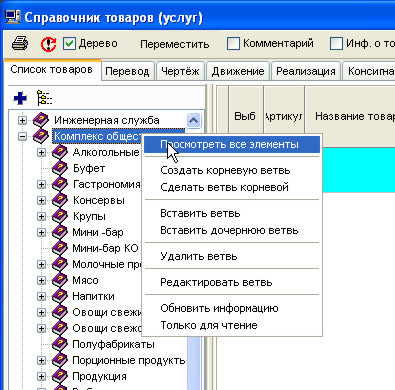
Якщо клацніть правою клавішею миші на дереві, на екрані з'явиться контекстне меню операцій з деревом.
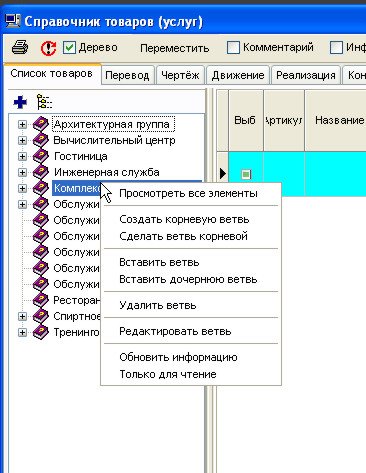
Переглянути всі елементи – за допомогою цієї команди Ви можете переглянути всі елементи, у тому числі й у залежних гілках.
Створити кореневу гілку - якщо в дереві взагалі немає даних, то ви повинні створити кореневу гілку.
Зробити гілка кореневої - поточна гілка робиться кореневою (переходить на перший рівень у дереві).
Вставити гілку – вставляється нова гілка на тому ж рівні, на якому знаходиться поточний (вибраний) елемент дерева. Цю ж операцію можна зробити, якщо натисніть клавішу Insert.
Вставити дочірню гілку – додається гілка, як підгілка поточної гілки. Цю команду Ви можете виконати без використання миші – натисканням комбінації Alt+Insert.
Видалити гілку - Видаляє поточну гілку. Ця операція не виконається (викликає виняток), якщо є підгілка або елементи у гілках. Швидка кнопка для цієї команди: Del.
Редагування гілки – входить у режим редагування гілки. При цьому можна змінити назву гілки. Швидка кнопка для цієї команди: F2.
Оновити інформацію – оновлює усі гілки у дереві.
Тільки читання/Режим редагування – забороняє/дозволяє зміни у дереві.
Пересуватися по дереву можна за допомогою клавіш Вгору - на один елемент вгору, вниз - один елемент вниз, PgUp - на одну сторінку вгору, PgDn - одну сторінку вниз. Те саме можна зробити за допомогою миші.
Гілки, в яких є залежні елементи, можна відкривати і закривати.
Для того, щоб відкрити гілку, підведіть курсор до гілки і натисніть кнопку + або Праворуч. За допомогою миші: підводьте курсор до гілки та клацніть на значку + або назві гілки.
Для того, щоб закрити гілку, підведіть курсор до гілки і натисніть кнопку - або Ліворуч. За допомогою миші: підводьте курсор до гілки та клацніть на значку - або на назві гілки.
Підведіть курсор до гілки, на рівні якої потрібно додати нову гілку. Натисніть клавішу Ins (Insert).
Додасться новий пункт меню під назвою Новий вузол.
Підведіть курсор до гілки, яку хочете вставити гілку. Натисніть комбінацію клавіш Alt+Insert.
Додасться новий пункт меню під назвою Новий вузол.
Підведіть курсор до гілки, яку потрібно видалити. Натисніть клавішу Del (Delete). Програма запитає, чи хочете ви видалити. Дайте відповідь ствердно.
Якщо гілки є залежні гілки чи елементи, необхідно спочатку видалити їх.
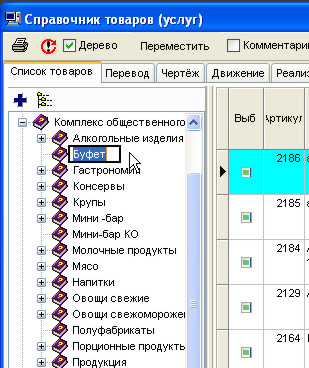
Підведіть курсор до гілки, яку бажаєте перейменувати. Натисніть клавішу F2. Автоматично виділиться синім весь текст назви гілки. Якщо Ви почнете набирати, від цього тексту заміниться введеним Вами текстом. Щоб виправити необхідну Вам частину назви, підведіть клавіатурний курсор до необхідної позиції в назві за допомогою клавіш Праворуч або Ліворуч. Коли Ви натиснете Enter, текст завіксується. Якщо Ви бажаєте скасувати зміну назви, натисніть клавішу Esc (Escape).
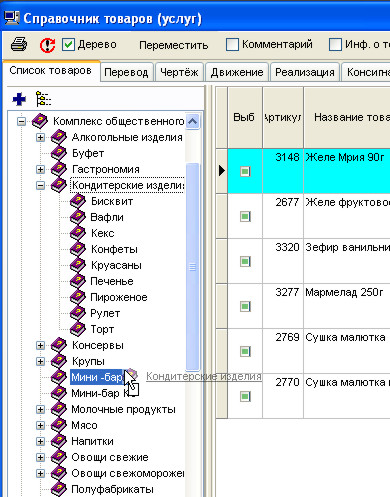
Для переміщення гілки з одного рівня дерева до іншого натисніть ліву кнопку миші на гілки, яку хочете перемістити. Тягніть цю гілку до гілки, куди хочете перемістити (не відпускайте кнопку). Коли курсор наведеться на гілки, куди Ви бажаєте перемістити – відпустіть кнопку.
Якщо Вам потрібно зробити гілка кореневої, то підведіть курсор до гілки. Клацніть правою клавішею миші на ній і в меню виберіть: "Зробити гілка кореневої".
Щоб перемістити елемент до іншої гілки, натисніть кнопку Перемістити.
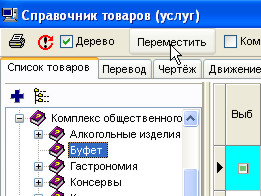
Виведеться вікно вибору гілки.
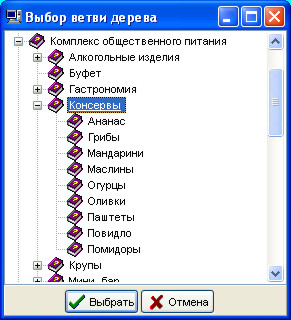
Виберіть гілку та натисніть кнопку Вибрати.
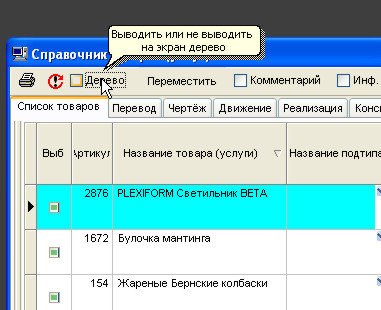
Для того, щоб переглянути всі елементи у довіднику або у звіті незалежно від гілки Вам потрібно прибрати галочку Дерево.
Для того, щоб переглянути всі елементи в конкретно взятій гілки і в усіх гілках всередині неї. Підведіть курсор до цієї гілки, клацніть правою клавішею миші та виберіть пункт Переглянути всі елементи.
|






 Виправлено велику кількість помилок.