|


Робота з таблицями
Зміст
Робота з таблицями
Маркери на полях таблиці
Переміщення полів
Сортування таблиці
Сортування за кількома полями
Зміна розміру полів
Зміна розміру рядка
Виділення стовпця
Виділення кількох стовпців
Виділення рядка
Виділення кількох рядків
Виділення всієї таблиці
Виділення довільного діапазону у таблиці
Автоматичний розмір полів
Встановлення кількості рядків в одному рядку таблиці
Встановлення заморожених рядків
Виведення/приховування сум
Копіювання інформації з таблиці
Попередній перегляд та друк області таблиці
Режим пошуку/редагування
Додавання/приховування стовпців
Зміна назв стовпців
Увімкнення поля фільтрації даних
Фільтрування даних
Фільтрування за поточною позицією
Очищення фільтра
Авторозмір стовпця
Збереження стану таблиці
Відновлення стану таблиці
Видалення відразу блоку рядків
Очищення блоку рядків
Перегляд SQL-запиту
Перепідключитися до бази даних
Відключитися від бази даних
Вирізання, копіювання, вставка інформації
Таблиці – один із найзручніших видів подання інформації. Для підвищення ефективності роботи дуже важливо добре знати їхні можливості.
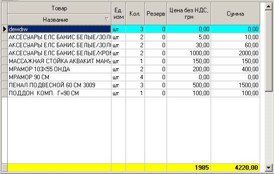
Таблиці можуть складатися із заголовків у кілька рівнів.
Знак
 вказує поле, яким відбувається сортування, і навіть напрям сортування (за зростанням чи спаданням). Цифра поруч із цим знаком вказує на послідовність сортування кількома стовпцями.
Знизу таблиці може виводитися сума (у жовтому рядку жирними цифрами).
Переміщатися по таблиці можна за допомогою кнопок вгору - на одну позицію нагору, вниз - на одну позицію вниз, праворуч - на наступний стовпець праворуч, вліво - на наступний стовпець зліва, PgUp - на сторінку вгору, PgDn - на сторінку вниз, Enter - вводить вираз і переходить на наступне поле праворуч (якщо поле останнє, то переходить на наступний рядок), Shift+Enter - Вводить вираз і переходить на попереднє поле зліва.
Щоб вставити новий запис, натисніть клавішу Insert або перейти на останній рядок - запис сам вставиться.
Щоб видалити запис, потрібно натиснути комбінацію Ctrl+Delete. Якщо цей запис не використовується в інших таблицях, він видаляється.
На лівому полі таблиці намальовано маркер. Цей маркер означає стан запису.
Якщо запис збережено і не було змінено маркер має вигляд трикутника.
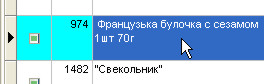
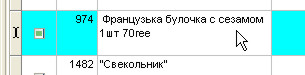
Коли запис змінюється, маркер набуває вигляду вертикальної палички. Поки маркер у такому стані Ви можете скасувати зміну запису кнопкою Esc (Escape).
Новий рядок позначається маркером у вигляді *. Вставку нового рядка Ви також можете скасувати кнопкою Esc (Escape).
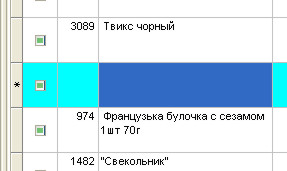
Стовпці в таблицях можна переміщати іншу позицію. Позиція стовпця не запам'ятовується і дійсна однією сеанс.
Для переміщення поля на інше місце підведіть курсор миші до назви поля. 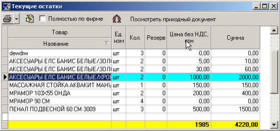
Натисніть на ліву клавішу миші, тримайте її та тягніть туди, куди хочете поставити стовпець.
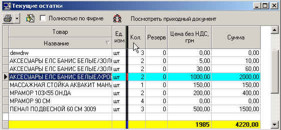
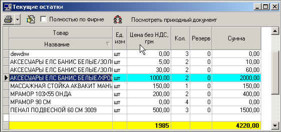
Коли досягнете бажаної позиції, відпустіть кнопку миші - поле переміститься.
Для сортування таблиці підведіть курсор миші до назви стовпця.
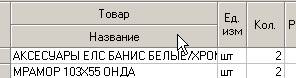
Натисніть ліву клавішу миші.
Сортування стане за зростанням.
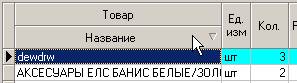
Якщо ще раз клацнути на назві, то сортування стане за спаданням.
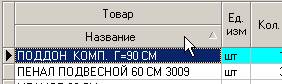
Для сортування по кількох стовпцях підведіть курсор миші до назви першого поля, що сортується.
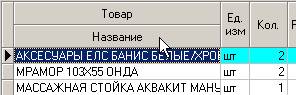
Клацніть лівою клавішею миші на назві та встановіть потрібне сортування для цього поля (наприклад, за зростанням).
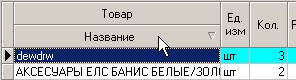
Тепер підведіть курсор до другого сортованого поля.
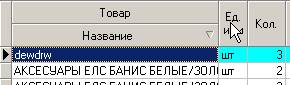
Натисніть клавішу Ctrl і натисніть лівою кнопкою миші на назві стовпця.
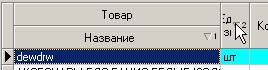
Тепер таблиця просортована за двома полями, причому послідовність сортування відзначена індексами (1 та 2 на рис.) біля значків напряму сортування.
Підведіть курсор миші до лінії поділу полів
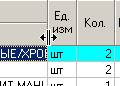
Натисніть ліву клавішу миші, тримайте її і рухайте вправо або вліво (при цьому розміри полів змінюються). Встановіть потрібний розмір та відпустіть клавішу миші.
Підведіть курсор миші до поля таблиці (там, де лінії поділу рядків)

Натисніть ліву клавішу миші та тримайте. Переміщення миші вгору або вниз (розміри рядків змінюватимуться).
Встановіть потрібний розмір рядка та відпустіть клавішу миші.
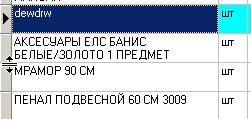
Підведіть курсор миші до назви того стовпця, який хочете виділити. Коли з'явиться курсор миші у вигляді стрілки, натисніть на ліву клавішу миші.
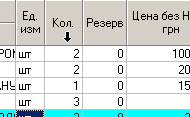
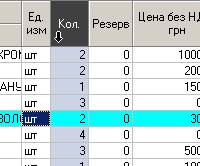
Для виділення безперервного діапазону стовпців необхідно виділити перший стовпець, як описано вище.
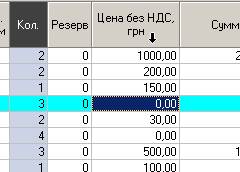
Натиснути та тримати кнопку Shift та виділити останній стовпець діапазону.
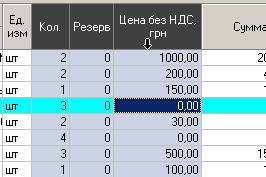
Для виділення окремих стовпців потрібно тримаючи кнопку Ctrl виділяти стовпці.
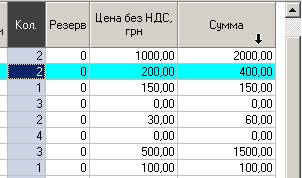
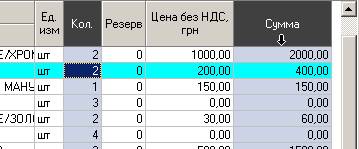
Підводьте курсор миші до поля так, щоб курсор миші набув вигляду горизонтальної стрілки.
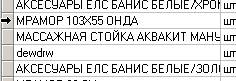
Натисніть ліву клавішу миші і виділиться рядок.
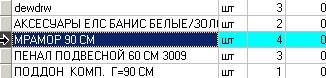
Для виділення безперервного діапазону рядків виділіть перший рядок.
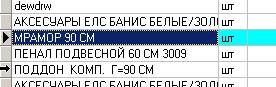
Натисніть та утримуйте Shift. Виділіть останній рядок.
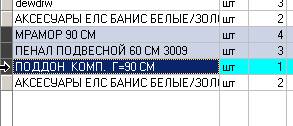
Для виділення окремих рядків виділіть перший рядок. Натисніть Ctrl та виділяйте інші рядки.
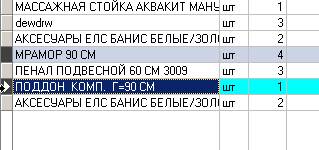
Для виділення всієї таблиці потрібно клацнути лівою кнопкою миші в лівому верхньому кутку.
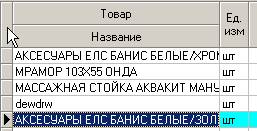
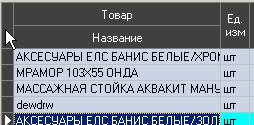
Підведіть курсор миші до лівого верхнього кута області, яку хочете виділити.
Натисніть ліву клавішу миші, тримайте її. і тягніть праворуч-вниз.
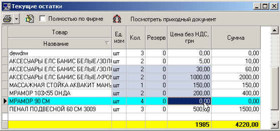
Зазвичай при зміні розміру вікна стовпці свої розміри не змінюють. Щоб змінити розмір вікна стовпці пропорційно змінювалися потрібно включити автоматичний режим полів.
Для цього клацніть правою кнопкою миші на таблиці. 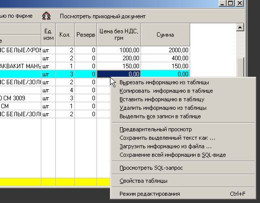
У меню виберіть пункт Властивості таблиці (натисніть лівою кнопкою миші).
На екрані з'явиться діалогове вікно з параметрами таблиці.
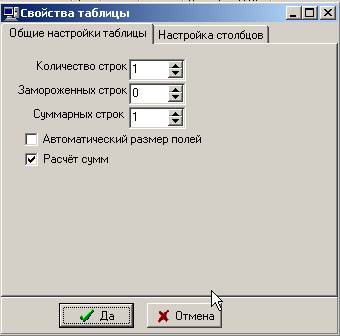
Для включення автоматичного масштабування полів необхідно відзначити галочку Автоматичний розмір полів та натиснути кнопку Так.
В результаті, при зміні вікна автоматично масштабуватимуться поля.
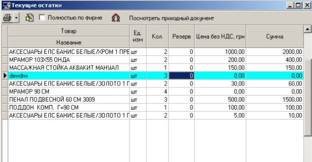
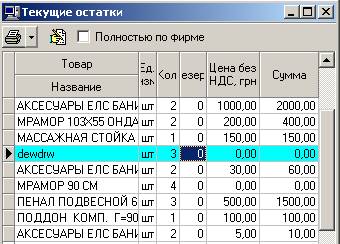
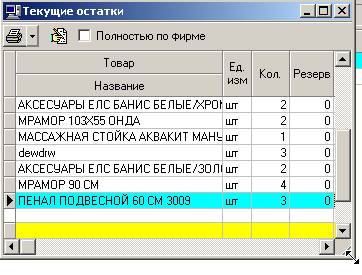
При вимкненій цій функції стовпці, які не розміщуються на екрані, можна буде прокручувати за допомогою прокручування внизу таблиці.
Клацніть лівою кнопкою миші на таблиці.
Виберіть із контекстного меню Властивості таблиці.
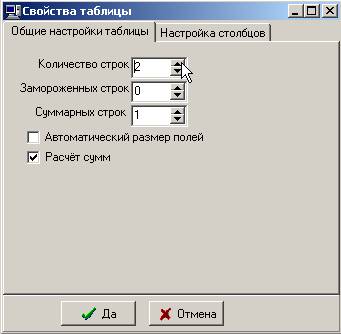
Вкажіть кількість рядків у полі Кількість рядків та натисніть Так.
Те саме можна зробити за допомогою розтягування рядків (див. вище).
Заморожені рядки – це рядки, які залишаються дома ліворуч від таблиці під час прокручування інформації у таблиці по горизонталі.
В описаному вище діалоговому вікні вкажіть кількість Заморожені рядки та натисніть Так.
При великій кількості рядків підрахунок сум може сповільнити швидкість роботи програми. Тому передбачено можливість приховати підрахунок сум у таблицях.
Щоб прибрати поле підрахунку сум, клацніть правою клавішею миші на таблиці.
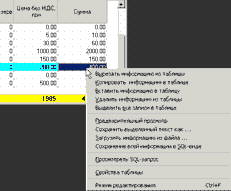
У контекстному меню вибираєте Властивості таблиці.
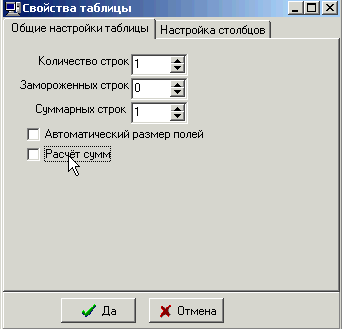
У вікні, що з'явилося, прибираєте галочку Розрахунок сум та натискаєте кнопку Так.
Тепер унизу таблиці не виводяться суми (отже не виконуються додаткові обчислення).
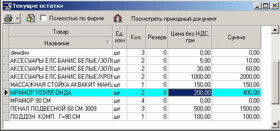
Для включення рядка сум клацніть правою клавішею миші на таблиці.
Виберіть Властивості таблиці.
У вікні вказуєте, що Сумарних рядків 1 (або більше).
Увімкніть галочку Розрахунок сум та натисніть кнопку Так.
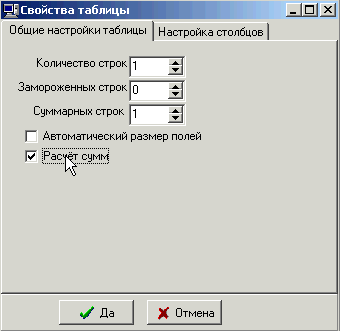
Після цього на екрані з'явиться рядок із сумами.
Для копіювання області таблиці через буфер в інший редактор (наприклад, Ms Word) виділяєте область. Натискаєте на праву клавішу миші всередині виділення.
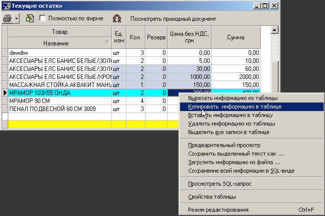
Клацніть лівою кнопкою миші на пункті Копіювати інформацію у таблиці. (Цю ж операцію можна виконати за допомогою комбінацій Ctrl+Insert або Ctrl+C)
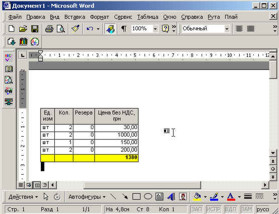
Перейдіть до редактора (наприклад, у MS Word).
Встановлюєте курсор, куди хочете вставити інформацію та натискаєте на кнопку Вставити із буфера або комбінацію клавіш Shift+Insert або Ctrl+V.
Виділяєте область таблиці, яку хочете переглянути та роздрукувати.
Натисніть праву кнопку миші всередині виділення.
Виберіть пункт меню Попередній перегляд.
На екрані з'явиться вікно попереднього перегляду.
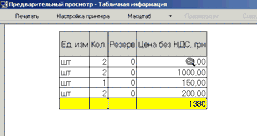
Якщо натиснути кнопку Друк, то ця інформація роздруковується.
Щоб вийти з попереднього перегляду, натисніть кнопку Закрити.
Щоб можна було швидко знайти інформацію за першими буквами (цифрами) у таблицях передбачено режим пошуку.
Натисніть комбінацію клавіш, щоб перейти в режим пошуку з режиму редагування (якщо можна вводити інформацію). Ctrl+F або клацніть правою клавішею миші на таблиці, виберіть режим пошуку.
Тепер спробуйте набрати перші літери слова, яке ви хочете знайти. В результаті курсор буде перескакувати на найближче значення, що збігається, а збігаються літери відзначатися жовтим кольором.
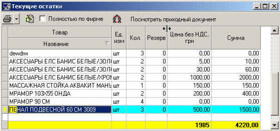
Щоб перейти з режиму пошуку до режиму редагування, знову натисніть Ctrl+F.
У таблицях зазвичай видно не всі поля. Багато полів приховані.
Щоб зробити видимими поле (або поля) необхідно правою клавішею миші клацнути на таблиці.
У контекстному меню вибрати Властивості таблиці.
У діалоговому вікні, що з'явилося, підвести курсор миші до Налаштування таблиці та натиснути на ліву клавішу миші.
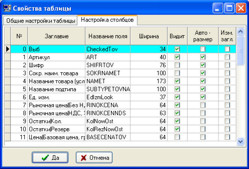
Галочками у полі Бачить відзначаються видимі поля.
Після налаштування видимості стовпців Ви можете підтвердити зміни, натиснувши на кнопці Так, або скасувати зміни - Ні.
Користувачі можуть налаштовувати назви стовпців. Для цього увійдіть у вікно властивостей таблиці, виберіть закладку Налаштування стовпців. Підведіть курсор до поля Назва та потрібному рядку. Вкажіть нову назву, позначте галочку у полі Змін. загл. та підтвердіть введення натисканням кнопки Так.
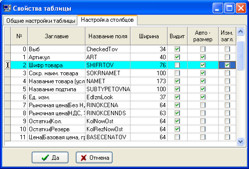
Примітка, в назві можна використовувати змінну: %% Val1. Замість %%Val1 автоматично поставлятиметься базова валюта.
Ми можемо не знати, як починається вираз, який ми хочемо знайти. У такому разі пошук по перших буквах нам ніяк не допоможе. Для цього потрібна фільтрація даних.
У програмі передбачено можливість фільтрації даних за заданим нами критерієм. Для включення поля фільтрації даних входимо у вікно властивостей таблиці та клацаємо на галочці Рядок фільтра. Зверху відображається поле, в якому ми можемо задати вираз фільтрації.
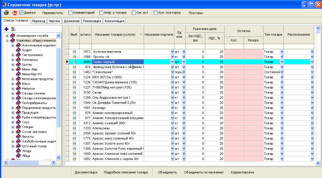
У рядку фільтрації даних для кожного стовпця виділено свій осередок. У цих осередках можна вказати умови фільтрації даних.
Можна застосовувати:
1)
булевські операції: AND - логічно І, OR - логічне АБО.
2) Операції порівняння: = (рівно), <> (Не дорівнює), ! = (Рівно), & gt; (Більше), < (менше), >= (більш-рівно), <= (менш-рівно).
3) Маски: ~, !~, % (будь-яка кількість символів), _ (будь-який один символ).
4) Входження до діапазону значень: in.
Формат завдання операторів: [Operator1] Operand1 [)] [AND|OR Operator2 Operand2 [)] ]
Where OperatorX is one of [ = | <> | != | > | < | >= | <= | ~ | !~ | in ( ]
Ось приклад деяких виразів:
1
>=1
>1 AND <=5
~ TestStr%
!~ TestStr_
in (1,2,3,4,5,6) and >100
in (Str1,Str2,Str3)
Для того, щоб ввести значення, підводьте курсор миші до комірки фільтра необхідного поля і клацаєте лівою клавішею миші.
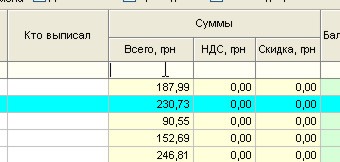
Набираєте вираз.
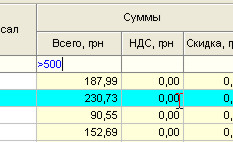
Для того, щоб фільтр почав діяти натискаємо Enter.
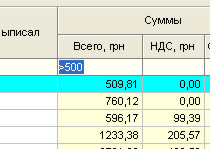
Для того, щоб усунути фільтр потрібно у всіх осередках фільтра прибрати всі вирази і натиснути Enter. Швидка кнопка для цієї операції Alt+Del.
Тепер розглянемо кілька прикладів.
Застосування масок для пошуку в рядках
Завдання: Потрібно знайти у довіднику товарів усі позиції, де є слово вода.
Рішення: Відкриваємо довідник товарів.
Для того, щоб побачити всі елементи, приберемо дерево. Для цього прибираємо галочку Дерево.
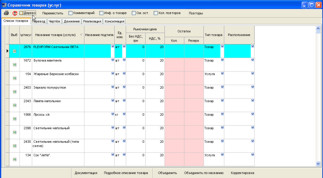
Тепер зробимо видимим рядок фільтра. Для цього входимо до Властивості таблиці і відзначаємо галочку Рядок фільтра. Натискаємо Ok.
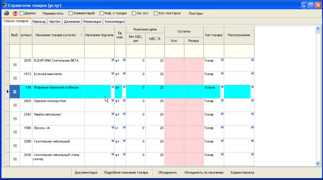
Переходимо в комірку фільтра у полі Назва товару (послуги).
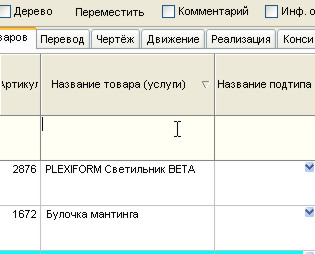
Тепер згадаємо завдання: нам необхідно знайти всі позиції, у яких є слово «вода». Але ми не впевнені, чи завжди вводили "вода", чи вводили ще й "Вода". Тому приберемо першу букву виразу, залишиться "ода".
Крім того, ми не знаємо, як починається і закінчується фраза. Знак % вказує, що є символи. Тому виходить нам потрібно знайти вираз за маскою: %ода%.
Введемо цю маску та натиснемо Enter.
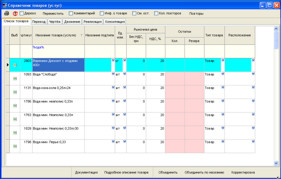
Як бачите, вивелися всі елементи, що містять як слово Вода, так і вода. Хоча такий як ми поставили фільтр виводить і інші пункти, що не підпадають під цю категорію. І таких елементів досить багато, що нас не цілком влаштовує.
Використовуємо булівські оператори в цьому завданні. У нас має виводитись як вислів зі словом Вода, так і зі словом вода. Виходить така маска: % Вода % OR % вода %
OR - що може бути або % Вода %, або % вода %.
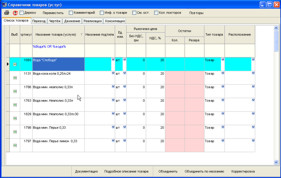
В результаті вивелися елементи, які містять як слово Вода, так вода. І зайвих у своїй немає. Завдання виконане.
Часто доводиться знайти всі елементи, що збігаються з поточним осередком. У програмі передбачена команда, що автоматизує фільтрацію по поточному осередку.
Щоб виконати фільтрацію за поточною позицією клацніть правою кнопкою миші на таблиці, у вікні виберіть Фільтрування за поточною позицією. Це ж Ви можете зробити за допомогою комбінації клавіш Alt+F.
Щоб усунути фільтр потрібно прибрати всі значення в полі фільтрів і натиснути Enter. Коли фільтр складний, це досить трудомісткий та тривалий процес. Все це можна зробити лише за допомогою однієї комбінації клавіш: Alt+Del.
Розмір стовпця Ви можете вказати не лише за допомогою мишки, а й за допомогою клавіатури. Для цього входьте у властивості таліці.
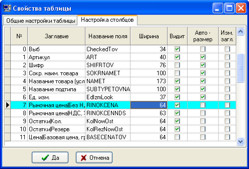
У полі Ширина Ви можете вказати розмір. Якщо вкажете алочку Авторозмір, то стовпець змінюватиме свою ширину при зміні розміру вікна.
За замовчуванням всі параметри таблиці, які Ви змінюєте, діють на один сеанс. Якщо ви наступного разу відкриєте це вікно, вони будуть такими, як були раніше. Для того, щоб параметри відновлювалися такими, як Ви вказали, потрібно зберегти інформацію про таблицю. Для цього клацаєте правою клавішею миші на таблиці і в меню вибираєте Зберегти стан таблиці.
Іноді слід відновити параметри таблиці до первинного виду. Для цього клацаєте правою кнопкою миші на таблиці, вибираєте команду Відновити стан таблиці. Після цього необхідно закрити та знову відкрити вікно з таблицею.
Швидка кнопка для видалення одного рядка - Ctrl+Del. Однак, буває, що потрібно видалити одразу багато рядків. Можна, звичайно, це зробити видаленням по одному рядку, але це може зайняти багато часу при великій кількості рядків. Для видалення відразу цілого блоку рядків необхідно виділити всі рядки, що видаляються (як виділяти рядки див. вище), клацнути правою клавішею миші всередині виділеної області.
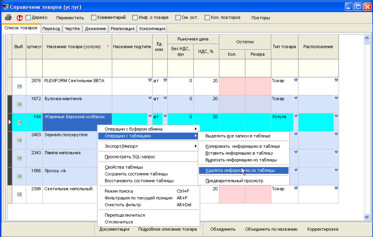
Заходьте в меню Операції з таблицями -> Видалити інформацію з таблиці.
На запит про видалення відповідаєте Ok. Записи видаляться, якщо вони ніде не використовуються, інакше програма повідомить про помилку.
Примітка 1: У жодному разі не переплутайте команду видалення блоку рядків із командою очищення блоку рядків. Це різні команди. У першому випадку відбувається видалення рядків, а в другому - очищення полів без видалення рядків.
Примітка 2: Обов'язково має бути виділено повністю рядок, а не діапазон. Так як при повному виділенні рядків відбувається видалення записів, а при виділенні блоку – очищення осередків.
Робиться аналогічно, як і видалення блоку рядків, але виділяється не весь рядок, а діапазон осередків.
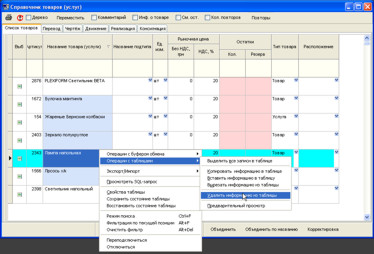
Примітка: Не видаляйте інформацію в ключових полях (у полях зі списками, з викликом довідників, ID) - інформація не зможе видалитись, а виникне повідомлення про помилку ключа.
Ця функція призначена для просунутих користувачів, які знають SQL і можуть застосувати його у своїй роботі.
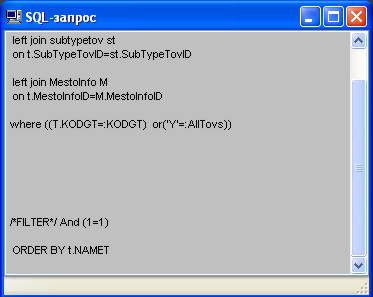
Щоб переглянути SQL-запит таблиці, клацніть правою клавішею миші на таблиці, виберіть Переглянути SQL-запит.
На екран виведеться вікно із SQL-запитом
З програмою можна працювати не лише через надійні локальні мережі, а й через нестійкі інтернет-з'єднання. Зазвичай, у разі втрати з'єднання з базою даних Вам потрібно перезавантажувати програму. Але в програмі передбачено команду для відновлення з'єднання. Для цього клацаєте правою кнопкою на таблиці вибираєте - Перепідключитися. Тепер Ви можете продовжувати працювати з місця, де зупинилися.
Буває, що перепідключення не допомагає.
Наприклад, у вас є NoteBook. На роботі Ви працюєте із корпоративною базою даних. Йдучи додому, Ви не закрили програму, а перевели комп'ютер у сплячий режим. Прийшовши додому, дивіться - програма вимагає підключення до бази даних, а у Вас такої можливості немає... Тому клацаєте правою клавішею миші на будь-якій таблиці, в меню вибираєте Вимкнутись.
У таблицях можна копіювати, вирізати та вставляти інформацію.
Вирізання інформації
Виділяєте область таблиці, яку хочете вирізати. У цій області не повинно бути ключових полів (ID), оскільки операція не вдасться. Далі клацаєте правою кнопкою миші всередині виділення. У меню вибираєте Операції з таблицями -> Вирізати інформацію з таблиці. Те саме Ви можете зробити за допомогою швидких кнопок: Ctrl+X.
Копіювання інформації
Копіювання інформації відбувається так само, як і вирізання інформації, але Ви вибираєте команду Операції з таблицями -> Копіювати інформацію у таблицях. Цю ж команду можна виконати за допомогою комбінації клавіш: Ctrl+C.
Копіювати ви можете будь-які поля, в тому числі і ключові.
Вставка інформації
Щоб вставити інформацію, підводьте курсор до першого рядка, куди хочете вставити. Виставляєте стовпці в тій же послідовності, що й у інформації, що копіюється. Виставляєте сортування такі ж, як і в копіюваної інформації (має сенс при копіюванні взагалі прибирати сортування). Клацаєте правою кнопкою миші на таблиці. Вибираєте команду Операції з таблицями -> вставити інформацію до таблиці. Цю команду Ви можете виконати за допомогою комбінації клавіш: Ctrl+V.
Також дивіться статтю про іморт/експорт таблиць
|






 Виправлено велику кількість помилок.