|


Імпорт даних у таблицях
Зміст
Імпорт даних із буфера обміну даними
Імпорт діапазону даних із файлу
Імпорт даних із файлів 5 різних форматів
Імпорт із Excel
Імпорт із DBF-формату
Імпорт із XML
Імпорт із текстового файлу
Імпорт із CSV-файлу
Імпорт даних із буфера обміну даними
Імпорт даних через буфер обміну - це найлегший імпорт даних у таблицю.
Приклад із практики. Припустимо, ведуться залишки в програмі Ms Excel. Необхідно перенести залишки у програму Склад.
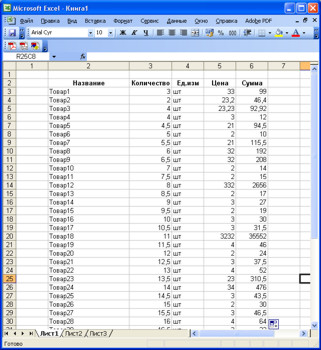
Рішення:
Для початку необхідно перенести всі назви товарів до довідника товарів. Для цього входимо до довідника товарів у програмі Склад. Вибираємо чи створюємо гілку.
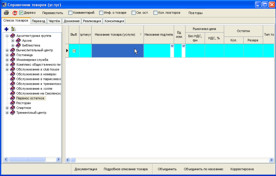
Примітка: якщо в програмі не введено жодних одиниць вимірювання, які є в залишках Excel, то необхідно ввести їх у довіднику одиниць вимірювання.
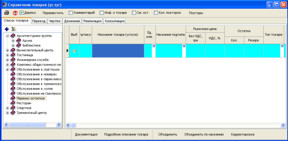
Робимо видиме поле Артикул, поєднуємо поля, які потрібно скопіювати. В даному випадку: Назва товару, Їжи. ізм. Обов'язково необхідно усунути всі сортування.
Повертаємось назад у вікно Excel. Поєднуємо поля Назва товару і Од. ізм у такому порядку, як і у довіднику товарів. Виділяємо ці два поля.
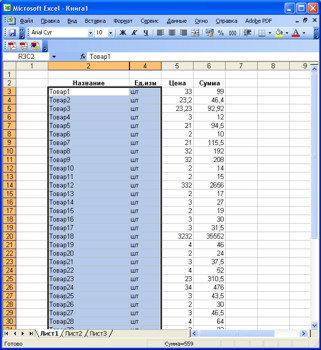
Для копіювання інформації в буфер обміну натискаємо Ctrl+C. Повертаємося до довідника товарів у програмі Склад. Ставимо курсор на першу позицію у полі Назва товару. Натискаємо комбінацію клавіш Ctrl+V для вставки інформації із буфера обміну даними.
При вставці інформації може бути помилка: Stack overflow. The resource requirements of the runtime stack have exceed the memory avaible to it. Або якась інша помилка. Рекомендую перепідключитись після вставки інформації (натискаєте правою кнопкою миші на таблиці та вибираєте команду Перепідключитися) .
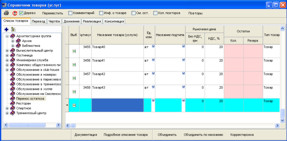
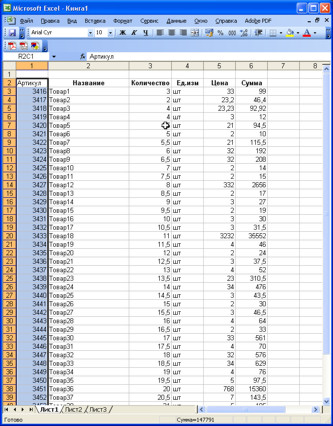
У програмі у всіх документах зберігається не назва документа (воно може збігатися для різних позицій), а унікальне число під назвою Артикул. Тому перед вставкою інформації в документ, щоб не було двозначності вставки інформації (коли кілька однакових назв) необхідно вставляти інформацію про Артикул. Для цього перенесемо Артикул документ Excel з залишками. Для цього виділяємо весь стовпець Артикул (якщо його не видно – потрібно зробити видимим), натискаємо комбінацію Ctrl+C для вставки інформації у буфер обміну даними.
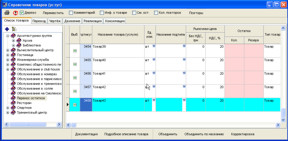
Переходимо в документ Excel із залишками, створюємо новий стовпець. Причому слід пам'ятати що у таблицях інформація вставляється разом із заголовком. Тому вибираємо позицію для вставки лише на рівні заголовка.
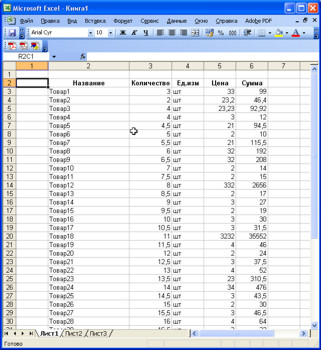
Для вставки інформації з буфера обміну даними натискаємо Ctrl+V.
Тепер потрібно перенести самі залишки в програму Склад. Для цього у програмі Склад створюємо документ Введення залишків (натискаємо F4 у вікні створення документів вибираємо Початок роботи -> Введення залишків).
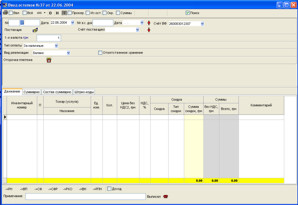
Примітка: Якщо ми хочемо зберегти інформацію про постачальника, необхідно на кожного постачальника створювати окремий документ для введення залишків.
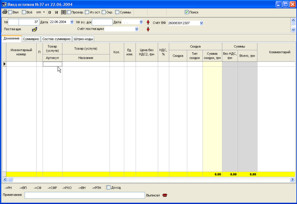
Встановлюємо стовпці в документі введення залишків у такому порядку, як і в Excel (якщо артикул не бачимо необхідно зробити його видимим). Обов'язково забираємо всі залишки.
Тепер переходимо до Excel. Виділяємо стовпці: Артикул, Назва, Кількість, Од. вим, Ціна. Натискаємо комбінацію Ctrl+C для вставки інформації у буфер обміну даними.
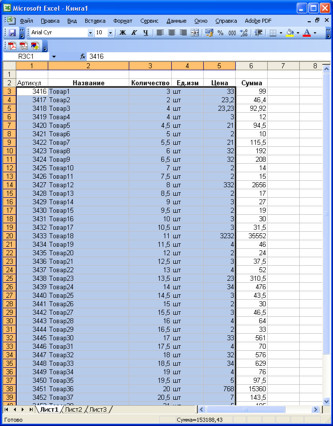
Переходимо до документа введення залишків, встановлюємо курсор у перший рядок стовпця Артикул та натискаємо Ctrl+V для вставки інформації із буфера обміну даними.
Примітка: При вставці може виникнути помилка. Наприклад, якщо стандарт рахував з плаваючою комою у Вас '.', а в Excel - ',', то можна або проігнорувати значення - воно просто не введеться або виправити Excel і знову вставити.
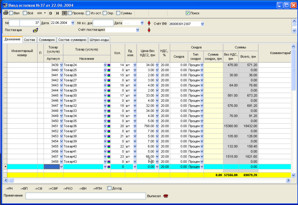
Відразу після вставки залишків товари потрапляють у поточні залишки. Через буфер можна переносити дані не лише з Ms Excel, а й з інших програм. Робиться це аналогічно, як описано вище.
Імпорт діапазону даних із файлу
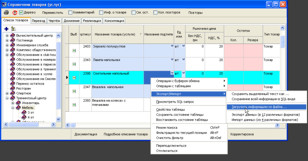
Ви можете імпортувати діапазон даних із зовнішнього файлу. Для цього виділяєте діапазон, клацаєте правою клавішею миші всередині виділеної області, у вікні вибираєте Експорт/Імпорт -> Завантажити інформацію з файлу...
З'явиться діалогове вікно із запитом назви файлу для завантаження.
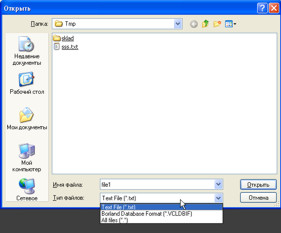
Завантажити таким чином можна із двох форматів: з текстового формату (Text File) або з Borland Database Format.
Імпорт даних із файлів у 5 різних форматах
Імпортувати дані можна ще одним способом із 5 різних форматів: Ms Excel, DBF, XML, Текстовий файл, CSV файл.
Для цього клацаєте правою кнопкою миші на таблиці Експорт/Імпорт -> Імпорт даних (з 5 різних форматів). На екрані з'явиться діалогове вікно імпорту даних.
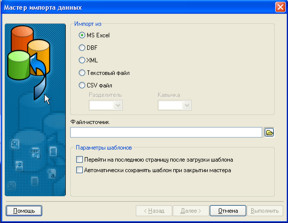
Файл-джерело - назва файлу, звідки братиметься інформація.
При встановленій галочці Перейти на останню сторінку після завантаження шаблону після імпорту даних програма переходить на останню сторінку.
Якщо вказано галочку Автоматично зберігати шаблон під час закриття майстра, то налаштування будуть запам'ятовуватися.
У полі Розділювач вказується символ для розділення рядків у файлах CSV.
У полі Кавичка вказується символ для позначення рядків.
Імпорт із Excel
Для імпорту вказуєте назву файлу та натискаєте кнопку Далі.
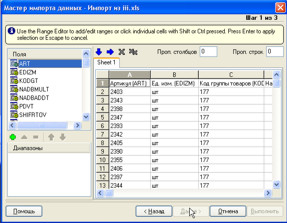
Імпорт даних відбувається за кілька кроків (номер кроку написаний у правому верхньому куті вікна, у разі Крок 1 з 3).
Праворуч перераховуються поля, що експортуються, а внизу в списку Діапазони вказуються осередки для імпорту.
 - Автозаповнення полями. Поля автоматично зіставляються та вказуються діапазони для імпорту даних із Excel. - Автозаповнення полями. Поля автоматично зіставляються та вказуються діапазони для імпорту даних із Excel.
 - Автозапонування по рядках. Зіставлення полів відбувається за рядками. - Автозапонування по рядках. Зіставлення полів відбувається за рядками.
 - Очистити діапазон поля. Очищає діавпазон лише для виділених полів. - Очистити діапазон поля. Очищає діавпазон лише для виділених полів.
 - Очистити всі діапазони. Очищає діапазони у всіх полях. - Очистити всі діапазони. Очищає діапазони у всіх полях.
Вкажемо Автозаповнення полів. Якщо десь поля не збігаються, виправляємо їх.
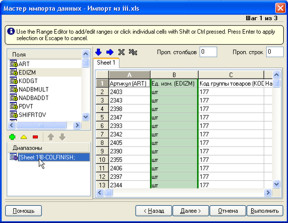
 - Додати діапазон. Додає новий діапазон імпорту. - Додати діапазон. Додає новий діапазон імпорту.
 - Редагувати діапазон. Змінює параметри діапазону. - Редагувати діапазон. Змінює параметри діапазону.
 - Видалити діапазон. Видаляє обраний діапазон імпортування - Видалити діапазон. Видаляє обраний діапазон імпортування

- Перемістити вгору. Переміщує діапазони догори.

- Перемістити донизу. Переміщує діапазон униз.
Коли змінюємо або додаємо діапазон на екран, виводиться вікно завдання діапазрна.
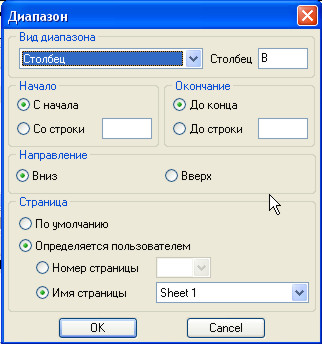
Вид діапазону може бути Стовпець, Рядок або Осередок. Маніпулюючи значеннями у цьому вікні можна встановити область експорту даних.
Коли натиснемо кнопку Далі у вікні експортування програма запросить Формати даних. У полі Основні формати можна задати формати, що діють за замовчуванням, а поле Формати даних Ви можете встановити формат даних для кожного поля.
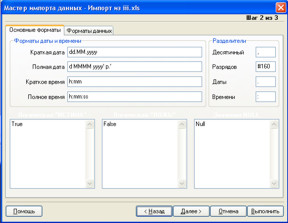
У трьох полях внизу вікна можна задати як виглядає булевське "вірно", булевське "не вірно", порожнє значення.
У полі роздільники можна задати символ розділення дробової частини (Дробний), символ поділу розрядів - Розрядів (#160 - означає, що 160 символ), символ поділу дати - Дата (в даному випадку . ), символ поділу часу - Часу (У даному випадку :).
На закладці Формат даних можна вказати параметри кожного поля.
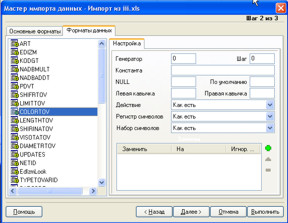
Зліва вибирається поле, а справа вказують його параметри.
У полі Генератор можна вказати початкове значення генератора. У полі Крок можна вказати як змінюється це число, з яким кроком.
У полі Константа можна вказати для поля постійне значення, що не змінюється.
У полі Null вказується, що вводити замість порожнього значення. Якщо ми вкажемо поле За замовчуванням, то замість порожнього поля вставлятиметься це значення.
У полі Ліва лапка і Права лапка можна встановити як позначаються рядкові поля.
У полі Дія вказується, що робити з полем: Як є, Додавати, Вилучати.
У полі Реєстр можна задати регістр для поля: є, верхній, нижній, Перше слово з великої літери, Всі слова з великої літери.
У полі Набір символів можна вказати кодування символу: Як є, ANSI, OEM.
Внизу вікна можна вказати автозамінні значення. Для цього потрібно натиснути кнопку плюс (Додати заміну). З'явиться вікно із запитом заміни.
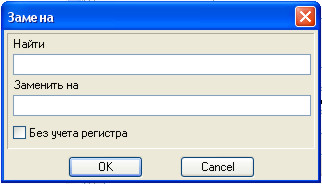
У полі Знайти вказуємо значення. У полі Замінити на вказуємо на те, що ми хочемо замінити. У галочці Без урахування регістру ми вказуємо, чи враховувати регістр при заміні значення. Щоб підтвердити заміну, натискаємо Ok.
Після того, як ми вказали всі параметри, натискаємо кнопку Далі.
Майстер імпорту перейде на третій крок.
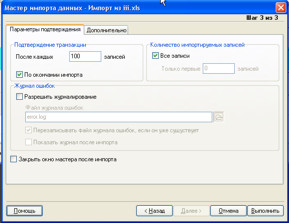
У групі Підтвердження транзакції ми вказуємо коли відбувається збереження інформації. Ви можете задати через скільки рядків фіксувати дані у полі Після кожних ... записів. Якщо ж Ви вкажете галочку Після закінчення імпорту, то транзакція зафіксується лише після завершення імпорту даних.
У групі Кількість імпортованих записів Ви можете вказати, скільки записів експортувати. Якщо увімкнено галочку Усі записи, то експортувати всі записи. Кількість експортованих записів вказується у полі Тільки перші ... записів.
Помилки можна записувати до журналу помилок. Для цього увімкніть галочку Дозволити журналування. У полі Файл журналу помилок вказується назва файлу, куди записуватимуться помилки.
Якщо увімкнено галочку Перезаписувати файл журналу помилок, якщо він уже існує, то інформація в існуючому файлі буде очищатися і замінюватися новою інформацією.
При включеній галочці Показати журнал після імпорту - під час імпорту даних автоматично буде виведено журнал помилок імпорту.
Вікно іморту автоматично закриється після імпортування, якщо вказати галочку Закрити вікно після імпорту.
В закладці Додатково можна вказати додаткові параметри імпортування даних.
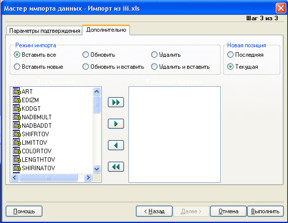
У гуппі нова позиція вказується, звідки починати вставку інформацією. Якщо вказано Поточна, то вставка інформації буде здійснюватися з поточної позиції. При вказаній галочці Остання - Вставка проводитиметься з останньої позиції.
Так само можна вказати, які поля ми експортуємо і як це ми робимо. Можна вставити інформацію, а можна оновлювати наявні записи. Також перед вставкою можна видалити запис. Налаштувати це можна у групі Режим імпорту.
Вкажемо необхідні параметри та для завершення імпорту натискаємо кнопку Виконати.
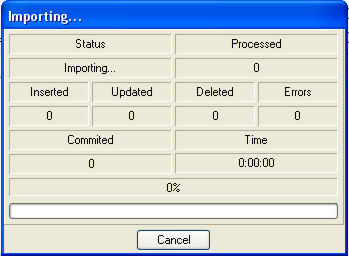
На екрані з'явиться вікно імпортування даних.
Імпорт із DBF-формату
Аналогічно, як і інші імпорти клацаєте правою кнопкою миші на таблиці, вибираєте команду Експорт/Імпорт -> Імпорт даних (з 5 різних форматів). Вибираєте формат DBF і вказуєте ім'я DBF-файлу, що імпортується (закачується).
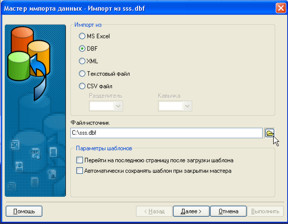
Натисніть Далі для продовження налаштування імпорту.
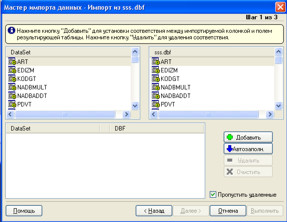
Тут від Вас потрібно зіставлення назви полів даних, що експортуються. Якщо натиснути кнопку Автозаповнення, програма спробує зв'язати поля з однаковими назвами.
Щоб додати свій варіант, клацніть лівою клавішею миші на списку внутрішніх полів, клацніть лівою клавішею миші на списку полів у файлі dbf і натисніть кнопку Додати. В результаті, внизу з'явиться свяка полів.
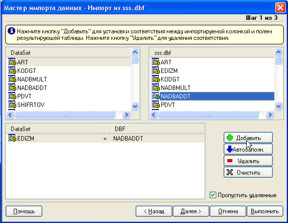
Зв'язку можна видалити за допомогою кнопки Видалити, а також видалити всі зв'язки за допомогою кнопки Очистити.
Заповніть всі імпортовані поля та натисніть Далі.
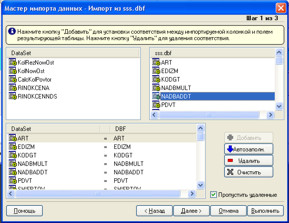
Далі виведеться запит на заповнення форматів. Це вікно описувалося раніше при імпорті з Excel. Вкажіть параметри та натисніть кнопку Далі.
Відобразиться вікно завершення налаштування імпорту. Але було описано раніше.
Для початку експортування натисніть кнопку Виконати.
Імпорт із XML
Запускаєте вікно експорту, вибираєте XML та введіть назву файлу, звідки експортуються дані. Натисніть Далі для початку налаштування експорту.
Далі вказуєте відповідності полів та натискаєте Далі.
Відображається вікно запиту форматів. Натискаєте Далі.
Відображається вікно остаточних параметрів експорту. Заповнюєте його та натискаєте Виконати для початку імпортування.
Імпорт із Текстового файлу
Запускаємо вікно імпорту даних. Вказуємо пункт Текстовий файл, вказуємо назву файлу, що імпортується, і натискаємо кнопку Далі.
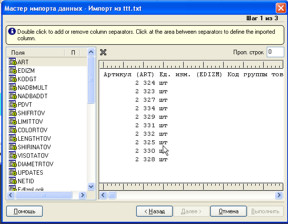
Зліва перераховуються стовпці, другий стовпець П - це початкова позиція у файлі, Р - Розмір поля. Справа відображається текстовий файл. Внизу та зверху Ви бачите лінійку. Малі роздільники знаходяться на відстані одного символу, великі – на відстані 5 символів.
Щоб вказати діапазон поля, двічі клацніть на області текстового файлу. Підведіть курсор, де поле закінчується двічі клацаєте. Вийдуть дві вертикальні лінії. Якщо клацніть між ними, то виділиться поле.
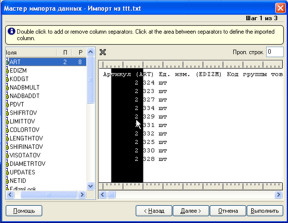
Якщо хочете змінити діапазон, підводьте курсор миші до лінії, обмеження поля, натискаєте ліву клавішу миші і тягніть у потрібну сторону. У полі Проп. рядків можна вказати, скільки рядків потрібно пропустити перед імпортом даних.
Вкажіть параметри для всіх необхідних полів та натисніть Далі.
Далі відбувається аналогічно, як і в інших експортах.
Імпорт із CSV файлу
Запускаємо вікно імпорту даних. Вказуєте роздільник, символ лапок і натискаєте кнопку Далі.
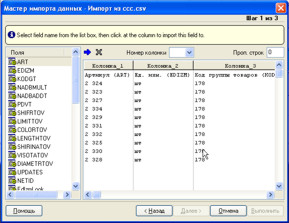
Якщо клацнути на кнопці  , то програма спробує автоматично заповнити діапазони полів. Щоб скинути всі діапазони полів, необхідно клацнути на полі , то програма спробує автоматично заповнити діапазони полів. Щоб скинути всі діапазони полів, необхідно клацнути на полі  . .
Задати діапазон можна вручну. Для цього необхідно вибрати стовпець у полі Номер колонки.
У полі Проп. рядків вказується скільки рядків потрібно пропустити.
Всі інші кроки такі самі, як і в інших експортах.
|





 Виправлено велику кількість помилок.