|


Дизайнер звітів
Дизайнер звітів
Виправлення звіту
Редагування шаблону звіту
Експорт звіту
Експорт у rtf-формат (Word)
Експорт в CSV-формат (Excel)
Експорт у HTM
Експорт у Текстовий формат
Експорт у формат JPEG
Експорт у BMP формат
Експорт у TIFF-формат
Експорт у Excel формат
Експорт у XML-формат
У програмі виводу звітів використовується дизайнер звітів FastReport. Більш детальну інформацію про цей генератор ви можете переглянути в документації по FastReport.
Коли в програмі Ви натискаєте кнопку друку звіту  система виводь Вам вікно попереднього перегляду інформації. система виводь Вам вікно попереднього перегляду інформації.
Для остаточного друку на принтер натисніть кнопку  . .
Система дозволяє Вам виправити результуючий звіт. Для цього потрібно двічі клацнути на області попереднього перегляду. Якщо у Вас досить прав, вам відкриється дизайнер звіту.
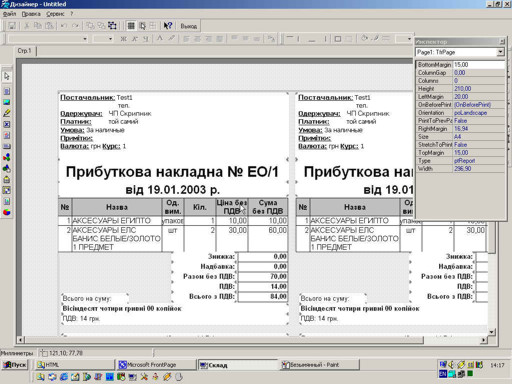
Щоб виправити відповідний напис або цифру у звіті, потрібно двічі клацнути на відповідному квадратику.
Наприклад, спробуємо виправити дату документа на 20.01.2000р. Для цього двічі клацаємо лівою кнопкою миші на квадратику з датою.
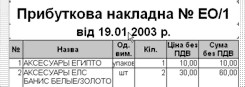
Запускається текстовий редактор.
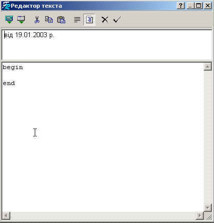
Виправляєте напис на вид 20.01.2003 нар. та натискаєте на кнопку  . Напис зміниться. . Напис зміниться.
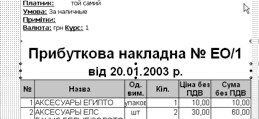
Щоб вийти з дизайнера, натисніть кнопку Вихід.
Програма запитатиме зберегти зміни чи ні. Якщо Ви хочете зберегти зміни, натисніть Так.
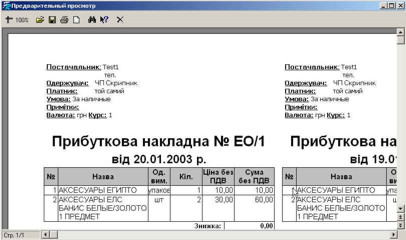
Для друку на принтері вже виправленого звіту натисніть кнопку .
Можна не лише змінити дані у звіті, але й сам шаблон звіту.
Для цього у вікні вибору звіту слід зазначити галочці "Ред".
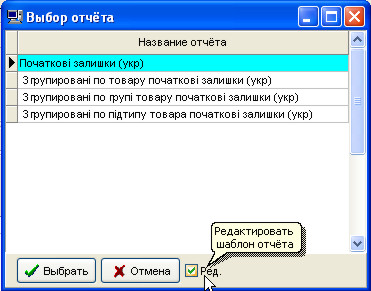
Тепер натисніть кнопку Вибрати для запуску дизайнера звіту.
Запуститься дизайнер звіту:
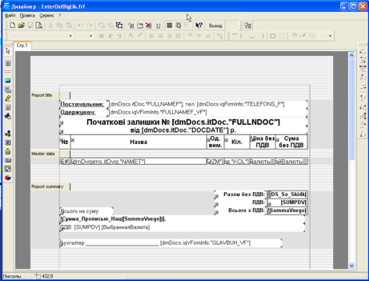
Як у ньому працювати читайте у документації по FastReport.
Якщо Ви хочете експортувати звіт в іншому форматі, натисніть кнопку  . .
З'явиться діалогове вікно збереження звіту.
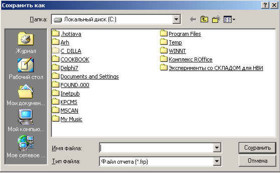
Внизу вікна ви бачите список з форматами, які Ви можете зберегти.
Файл звіту (*.frp) - Це власний формат FastReport. Зберігається інформація повністю без будь-яких спотворень.
Файл Rich Text Format (*.rtf) - Це формат для Word. Перетворюється з чималим спотворенням (потрібна подальша робота після збереження). Передбачати два різних експорту до цього формату.
Файл CSV (*.csv) - Це формат, в якому дані обмежуються комами. У цьому форматі залишаються лише дані, без графіки. Документ повністю втрачає свій вигляд. Цей формат потрібен лише для імпорту даних до інших програм (які підтримують csv-формат). Підтримує Dos та Windows кодування.
Файл HTM (*.htm) - Формат інтернет-сторінок. Звіт втрачає графіку і може втратити форматування через що зсуваються всі табличні частини. Для більш менш коректного експорту необхідно, щоб звіт був якомога більше наближений до квадрата. Є два експорти до цього формату.
Текстовий файл (*.txt) - Формат текстового файлу. Підтримує Dos та Windows кодування. Можна перетворити із досить малим спотворенням звіту.
Текстовий файл для матричного принтера (*.prn) - Формат текстового файлу для матричного принтера.
JPEG Image File (*.jpg) - Точковий формат з можливістю компресії (через це файли виходять не такими великими). Компресія у цьому форматі досягається рахунок зменшення якості зображення (зображення хіба що розмивається, втрачає чіткість). Оскільки це точковий формат, то тут досягається 100% переносимість звіту. Має сенс зберігати в ньому, якщо ви передаєте звіт на інший комп'ютер, де немає FastReport.
TIFF Image File (*.tif) - Точковий формат. Якість зображення не втрачається. Розмір файлу виходить меншим, ніж у BMP-форматі за рахунок архівування зображення. Однак файли виходять більшими, ніж у форматі JPEG.
Bitmap File (*.bmp) - Точковий формат. Зберігає інформацію без компресії. Тому файли виходять дуже великими. Однак, якщо зберігати 1 кольорові зображення, можна досягти і достатньо малого розміру. Читається на всіх комп'ютерах на Windows – платформі. При збереженні зображення зображення якість не втрачається.
Excel file (*.xls) - Формат таблиць Excel. Переноситься звіт із частковою втратою інформації. Має сенс використовувати, коли потрібно зробити додаткові розрахунки у таблиці. Є 3 способи збереження в цей формат: на пряму в Excel-файл (може працювати без MSOffice, добре зберігається у формат MSOffice 97) , через OLE (потрібна наявність MS Excel і дуже повільно працює), через XML (дуже добре переноситься, не вимагає наявності MS Excel, але читається тільки в . підтримують формат XML).
таблиця XML (*.xml) - Збереження звіту в xml-формат. Цей експорт призначено для використання звітів в інших програмах.
У rtf-формат можна зберегти двома способами: звичайним (Файл Rich Text Format) та вдосконаленим (Файл Rich Text Format покращений).
Файл Rich Text Format
Спробуємо зберегти наш звіт у форматі rtf звичайним способом. Натискаємо на кнопку . У вікні вибираємо Файл Rich Text Format (*.rtf), задаємо ім'я файлу і натискаємо кнопку Зберегти. На екрані з'явиться діалогове вікно налаштування експорту до формату rtf. 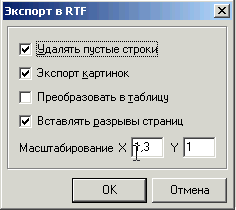
Вкажіть потрібні параметри та натисніть кнопку Ok.
Результат Ви бачите на екрані.
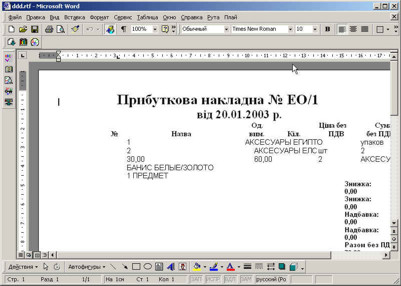
Як бачите, при тих параметрах, що ми вказали, не створилися лінії для таблиці і є деяке спотворення звіту.
Спробуємо вказати такі параметри:
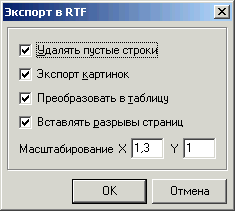
Натискаємо Ok.
Результат Ви бачите на екрані.
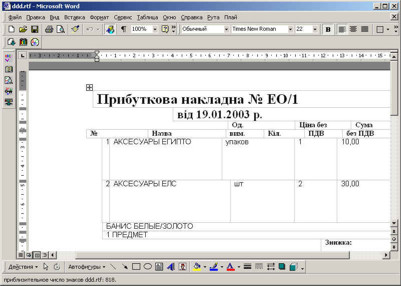
Таблиця утворилася. Але якесь спотворення залишилося. Цю частину доведеться вже виправити вручну.
Файл Rich Text Format покращений
Збережемо тепер у покращений формат. Поступаємо аналогічно, як і у звичайному форматі, але вибираємо формат: "Файл Rich Text Format покращений".
На екрані з'явиться вікно із параметрами експорту.
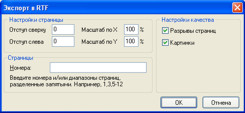
Цей формат також зберігається зі спотворенням.
Цей формат в даний час досить рідко використовується. Однак, деякі програми можуть вимагати такі файли.
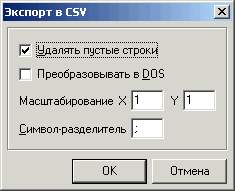
Як бачите, тут можна зберігати інформацію в Dos та Windows - кодуваннях.
А також задавати символ/розділювач.
Якщо спробуємо відкрити цей файл за допомогою Excel, то на екрані побачимо щось схоже на наступне:
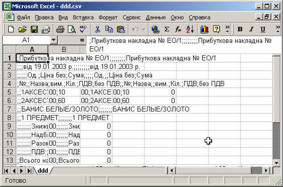
В даний час Інтернет дуже сильно розвивається. Тому іноді виникає потреба зберегти звіт у форматі веб-сторінки.
У програмі передбачено два експорти до цього формату: звичайний (Файл HTML *.htm) та вдосконалений (HTML File advanced *.html)
Файл HTML
Збережемо дані першим способом.
При збереженні цього формату виводиться наступне вікно: 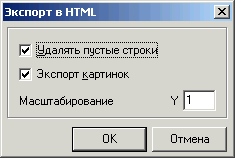
Натискаємо Ok.
За допомогою інтернет-броузера відкриваємо цю інтернет-сторінку.
В результаті бачимо:
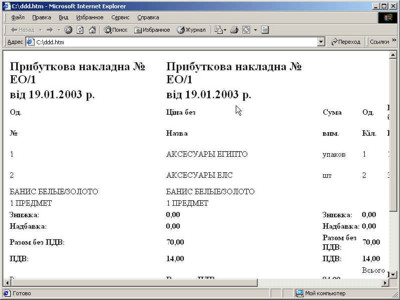
Як, бачите, не перенеслися лінії розмежування таблиці. Та й сама таблиця виходила не коректною. Якщо це повторити з іншим звітом (більш квадратним), то результат може бути кращим.
HTML File advanced
Збережемо звіт другим, покращеним способом. При збереженні на екрані побачимо:
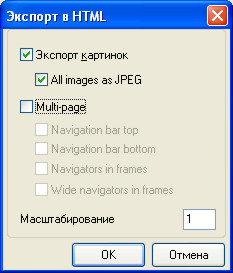
Відкриємо цей звіт із браузера.
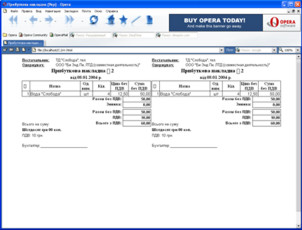
Як бачите, звіт перенісся добре. Лише місцями неправильно відобразилися символи – замість № вивело квадратик.
Текстові файли використовуються у всіх операційних системах (Dos, Windows, Linux тощо). Це найпростіший формат його можна прочитати будь-яким текстовим редактором. Однак цей формат принципово не підтримує графіку. Замість графіки у ньому застосовується псевдографіка – це символи, що замінюють найпростіші графічні частини елементів.
Старі програми (під DOS) використовують лише текстові файли.
У програмі передбачений експорт у текстовий формат двома способами: звичайним (Текстовий файл *.txt) та для матричного принтера (Текстовий файл (матричний принтер) *.prn).
Текстовий файл
Збережемо звіт першим способом.
При збереженні текстового файлу на екрані побачимо: 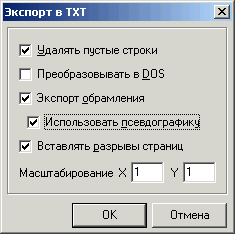
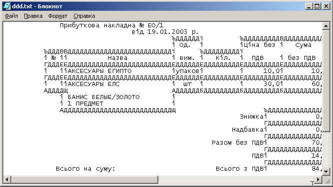
Відкриємо цей файл у блокноті.
Відкриємо наш текст у Far і побачимо:
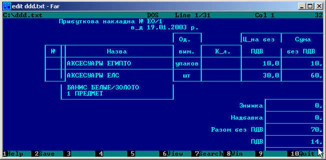
Як бачите, є значні спотворення у таблицях. Це тому, що досить важко намалювати за допомогою псевдо-графіки такий звіт.
Щоб не було таких зрушень, ми можемо зберегти звіт без обрамлень:
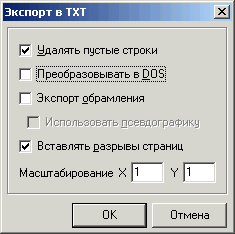
Відкриємо в блокноті:
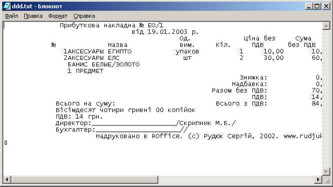
Звіт досить коректно перетворився, але без малювання ліній таблиці.
Текстовий файл (матричний принтер)
Часто на підприємствах використовують матричні принтери. Ці принтери досить дешеві в експлуатації, витратні матеріали до них коштують невеликі гроші, вони швидко друкують у текстовому режимі, а також можна друкувати через копірку відразу кілька копій. Однак при друку в графічному режимі (друк за замовчуванням у Windows) вони друкують дуже повільно та з великими перебоями.
Щоб використовувати швидкісні можливості даних принтерів, потрібно друкувати звіти в текстовому режимі. Для цього і створено експорт звіту до цього формату.
Перед експортом у цей формат ми можемо вказати параметри:
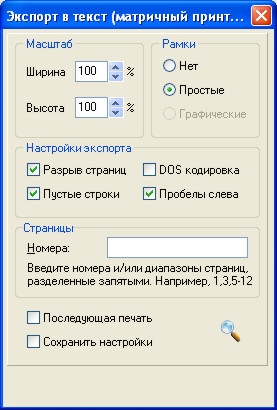
Ми можемо вивести поле попереднього перегляду звіту. Для цього потрібно натиснути на кнопку 
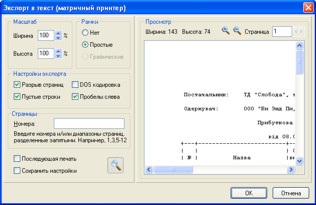
Як бачите, замість обрамлень таблиць виводяться символи: +, -, | і т.п.
Однак матричні принтери чудово друкують псевдографіку. Для того, щоб підтримувався такий режим, Вам потрібно клацнути на галочці DOS кодування, після чого стає доступним Вам тип рамки "Графічний". Виділіть його і Ви побачите:
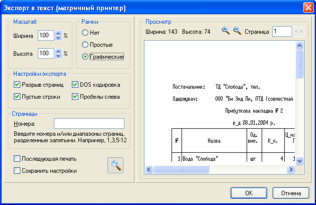
Як бачите, таблиця малюється без спотворень.
Тепер розглянемо докладніше параметри експорту до цього формату:
Ширина - Масштабування звіту по ширині. Програма автоматично намагатиметься "втиснути" звіт у цю ширину.
Висота - Масштабування по висоті. Програма намагатиметься розтягнути або втиснути звіт за висотою. Якщо це значення буде занадто маленьким, рядки накладатимуться один на одного. Якщо більше - один рядок буде розтягуватися на кілька.
Якщо вказати, що рамки ні, то рамка не буде малюватись. Якщо вказати тип рамки "Проста", то буде малювати рамку у вигляді найпростіших символів. Якщо вказати Графічні - рамки будуть малюватись з використанням псевдографіки (цей тип підтримується тільки із зазначеним DOS-кодуванням).
Розрив сторінок - Вказує, що потрібно робити розрив сторінок.
Порожні рядки - Дозволяти провідні порожні рядки. Якщо цей параметр не вказано, порожні рядки будуть автоматично забиратися.
DOS кодування - Кодувати у форматі DOS. Такі файли не будуть нормально переглядатися в блокноті. Їх можна буде переглянути у FAR або Norton Commander. За замовчуванням (галочка не вказана) застосовується Windows - кодування.
Пробіли зліва - Залишати поле зліва. Якщо цей параметр не вказано, відступ не буде робитися.
Можна друкувати не весь звіт, а вибрані звіти. Для цього необхідно вказати номери друкованих сторінок у полі Номери.
Щоб після натискання OK програма відразу ж роздрукувала звіт, необхідно відзначити галочку "Наступний друк".
Якщо Ви натиснете на галочці "Зберегти друк", то всі параметри запам'ятаються і Вам не потрібно буде вказувати їх знову при роботі.
JPEG - один із найпоширеніших форматів. Це точковий формат, тому вносити зміни до нього досить важко. Так, наприклад, щоб замінити у звіті текст треба всі точки старого тексту стерти, потім методом спроб і помилок підібрати шрифт, схожий на той, який був, і написати слово.
Оскільки це точковий формат, то наш звіт переноситься до нього без проблем.
У цьому форматі з'явиться вікно.
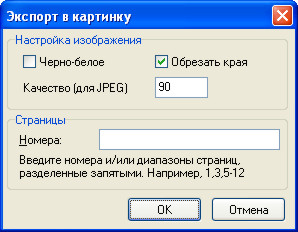
Де Чорно-біле - означає, що звіт буде збережено у чорно-білих кольорах. Різнокольорові кольори будуть перетворені на відповідний сірий колір.
Якість (для JPEG) - Впливає на архівацію зображення. Чим менше це число, тим менше займатиме малюнок, але й тим більше "розмазаним" він буде.
Обрізати краї - Буде обрізаний порожній простір (поля).
Також Ви можете вказати, які сторінки хочете зберегти. Файли будуть збережені із зазначеною Вами назвою, але наприкінці назви буде приписуватися номер сторінки. Наприклад: Рисунок_1.jpg 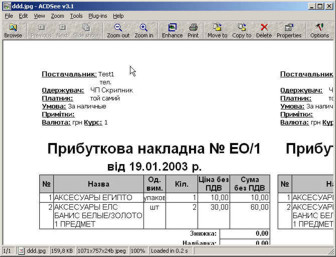
Розмір одержаного файлу 159 кб. Можна добитися за допомогою параметрів ще меншого розміру.
BMP – це стандартний точковий формат у Windows. Він проглядається у всіх Windows-ах.
Однак у ньому зображення не ахівується, тому виходять дуже великі файли.
При збереженні звіту в форматі BMP з'являється вікно налаштування експорту:
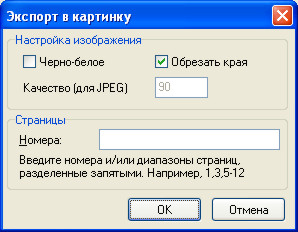
Призначення опцій описано вище, у форматі JPEG.
Коли ми натиснули кнопку OK, Отримуємо файл в BMP-форматі розміром 3,09 Мб.
Це дуже багато!
Переглянемо його: 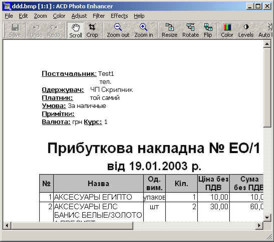
Звіт вийшов коректно, але розмір файлу занадто великий. Значно зменшити розмір файлу можна, якщо вказати галочку "Чорно-біле".
TIFF формат необхідний для збереження зображення без втрати якості. Файли в цьому форматі виходять меншими, ніж у форматі BMP, але більшими, ніж у форматі JPEG. Експорт у цей формат відбувається за тією ж схемою, що й у JPEG.
FRP-формат - це формат заступника дизайнера звітів FastReport. У нього інформація зберігається без спотворень і розмір файлу виходить невеликим. Однак, на більшій кількості комп'ютерів може не бути цієї програми і Ви не зможете його там завантажити. Тому, якщо Вам потрібно передати звіт туди, де може не виявитися такої програми, то рекомендуємо використовувати більш популярні формати: JPG, TIFF, Excel.
Буває, що дані звіту ще потрібно додатково обробити. Наприклад, профільтрувати, підрахувати якісь суми тощо. Це найкраще зробити в якомусь табличному редакторі, наприклад Excel.
Для експорту в Excel призначено три різні експорти:
- Експорт безпосередньо в Excel-файл (Excel file). Це експорт даних без використання Ms Excel. На комп'ютері може бути встановлено Ms Excel, а файл все одно сформується. Крім того, експорт у даний формат працює дуже швидко і практично без втрат інформації. Однак цей експорт не завжди працює.
- Експорт через OLE (Файл Excel через OLE). Цей повільний експорт використовує механізм OLE. Це експорт із досить великими спотвореннями звіту, великою фрагментацією осередків. Цей експорт може допомогти, коли спрацьовують інші способи.
- Експорт через XML (Excel таблиця XML). Експорт у разі відбувається швидко, без використання OLE. Крім того, при цьому практично не відбувається спотворення інформації. Єдиний недолік цього формату - такий файл можна прочитати тільки у версіях Excel, які вміють працювати з XML. Це версії Ms Excel XP та пізніші.
Тепер розглянемо кожен із експортів окремо.
Експорт безпосередньо до Excel-файлу
При збереженні програма запитає, що переносити потрібно в Excel, а що не потрібно, а як формувати сторінки:
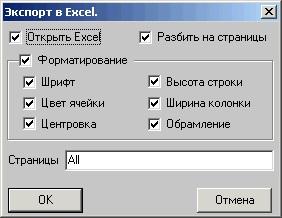
Розбити сторінки - якщо Ви позначите цю галочку, кожна сторінка буде створюватися в окремому аркуші Ms Excel.
Для копіювання параметрів шрифтів, кольорів, висоти осередків, ширини, обрамлення тощо. Вам потрібно відзначити відповідну галочку.
У полі Сторінки Ви можете вказати, які сторінки хочете експортувати. Якщо Ви вкажете All, то експортуватимуться всі сторінки.
Якщо ви вкажете галочку Відкрити Excel, то відразу після експорту запуститься Ms Excel (або інша програма, наприклад OpenOffice, що відповідає за такі файли).
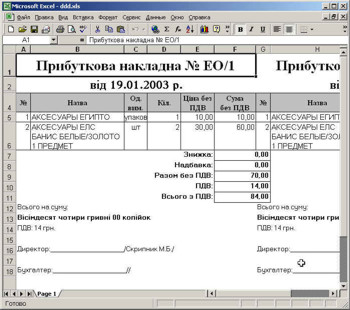
Як бачите, більшість інформації перенеслося, а осередки слабо фрагментовані.
Експорт через OLE
Для експорту через OLE виберіть Файл Excel через OLE. Перед експортом програма запросить параметри експортування.
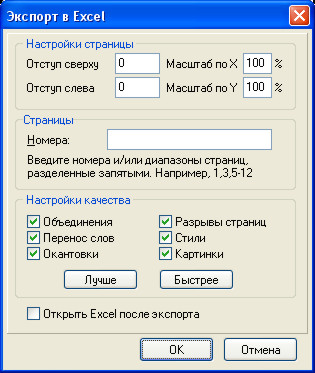
Група галочок Налаштування якості відповідають за швидкість та результат експортування.
Якщо клацнути на кнопціКраще, автоматично відзначаться галочки налаштування експорту для хорошого експортування. Якщо клацнути на кнопці Швидше, автоматично відмітяться ті галочки, які потрібні для швидкого експортування даних. Однак у разі можлива деяка втрата даних. Якщо відзначити галочку Відкрити Excel після експорту, після експорту автоматично відкриється звіт. 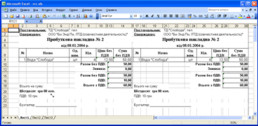
Експорт через XML
Для експорту з використанням XML необхідно вибрати Excel таблиця (XML).
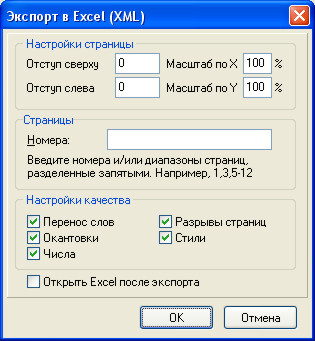
Параметри цього експорту аналогічні до інших експортів, тому описувати їх не будемо.
Експорт у цей формат необхідний для подальшого використання цього звіту в інших програмах. Щоб експортувати цей формат, виберіть XML таблиця. Далі все відбуватиметься аналогічно експорту в Excel через XML.
|






 Виправлено велику кількість помилок.