|


Прайс-листи
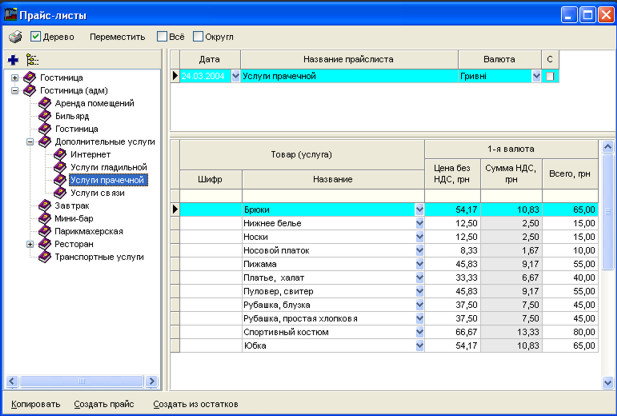
Щоб викликати довідник прайс-листів, виберіть меню Дані (Довідники). Підведіть курсор миші до пункту Прайс-листи і натисніть ліву клавішу миші.
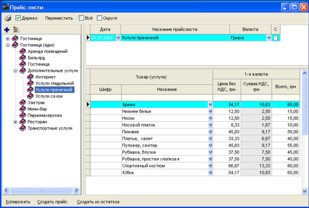
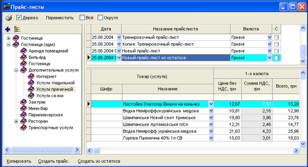
Зліва Ви можете формувати дерево прайс-листів.
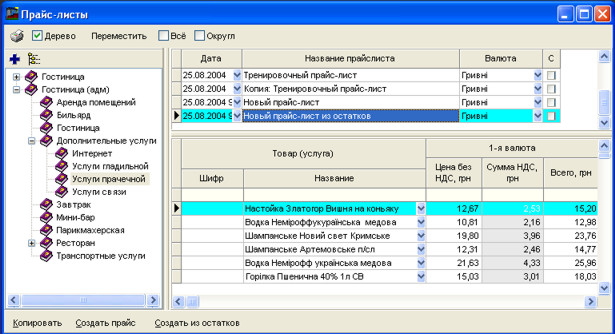
Праворуч Ви бачите дві таблиці. Верхня таблиця - це список прайс-листів у вибраній галузі дерева, а знизу - самі рядки прайс-листів.
Створення прайс-листів
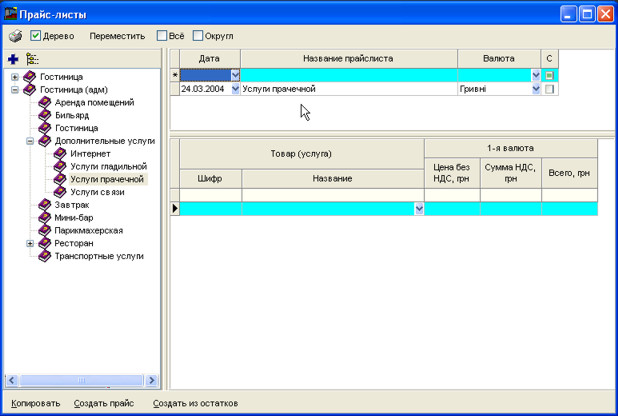
Виберіть гілку дерева. Перейдіть до таблиці зі списком прайс-листів (верхня таблиця). Натисніть кнопку Insert для вставлення нового прайс-листа.
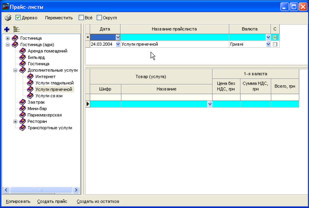
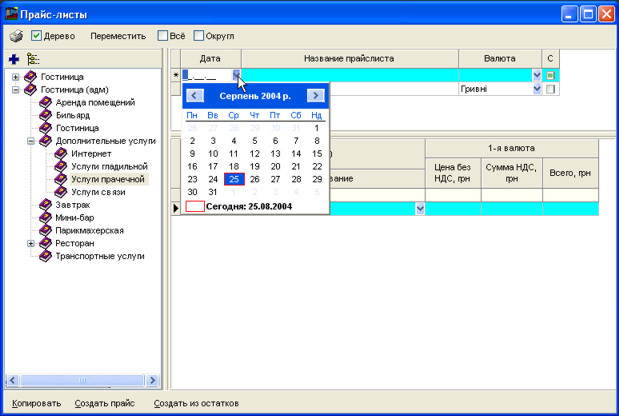
Введіть або виберіть дату прайс-листу.
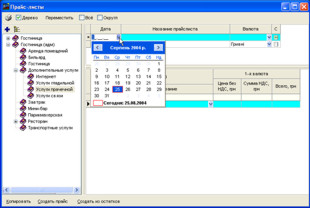
Після введення дати натисніть Enter, чим самим ви перейдете на наступну комірку: Назва прайс-листа.
Введіть назву прайс листа та натисніть Enter. У полі Валюта вкажіть, у якій валюті ведеться цей прайс-лист.
У Полі З (Старий) Ви можете відзначити застарілі прайс-листи. Тобто. ті, які не потрібні. За промовчанням застарілі прайс-листи на екран не виводяться. Для того, щоб вивести їх, натисніть галочку Все. |
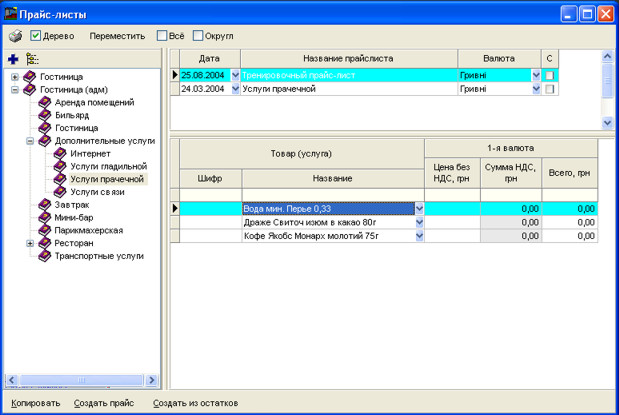
Після цього перейдіть на таблицю із переліком позицій прайс-листа (нижня таблиця). Автоматично відбудеться дозрівання прайс-листа. Якщо Ви раптом не заповнили якісь важливі поля, виведеться помилка.
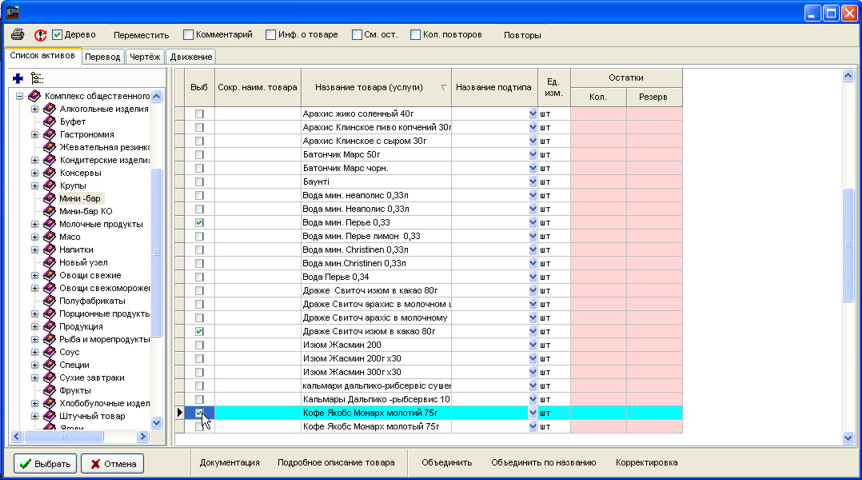
Щоб вставити новий рядок, натисніть Insert. Підведіть курсор миші до кнопки списку  у стовпці Назва та натисніть ліву кнопку. На екран виведеться довідник автивів (товарів та послуг). у стовпці Назва та натисніть ліву кнопку. На екран виведеться довідник автивів (товарів та послуг). Виберіть у цьому довіднику товари або послуги, які Ви бажаєте вставити в прайс-лист і натисніть кнопку Вибрати.
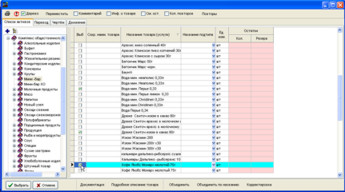
Позиції вставляться у довідник прайс-листів.
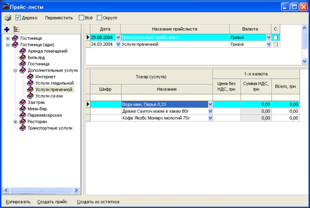
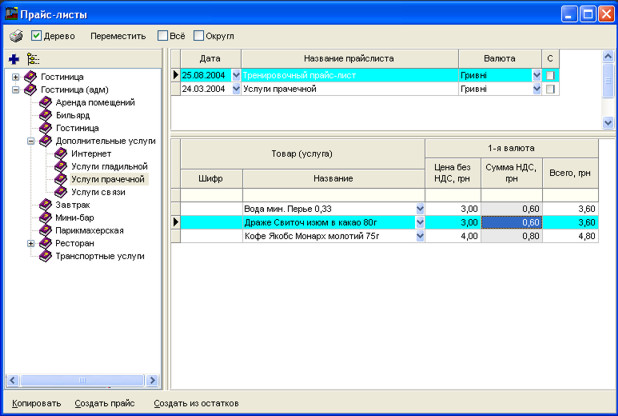
Введіть Ціну без ПДВ кожної позиції. Автоматично підрахується Сума ПДВ, Всього.
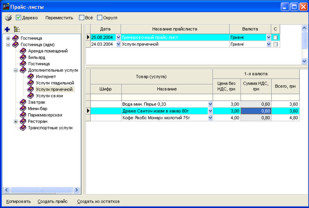
Якщо буде вказано галочку Округлий, то сума округлятиметься до 2-го знака після коми. Інакше вартість запам'ятовуватиметься з великою кількістю знаків після коми. |
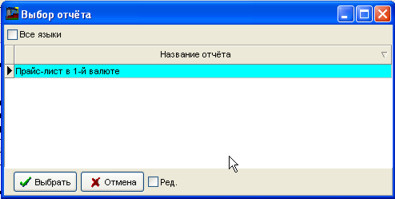
Для друку прайс-листа натисніть кнопку  . На екрані з'являться звіти, які Ви можете роздрукувати. . На екрані з'являться звіти, які Ви можете роздрукувати.
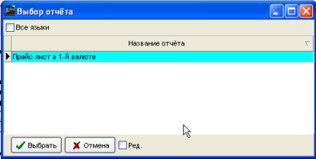
Виберіть звіт і натисніть Вибрати.
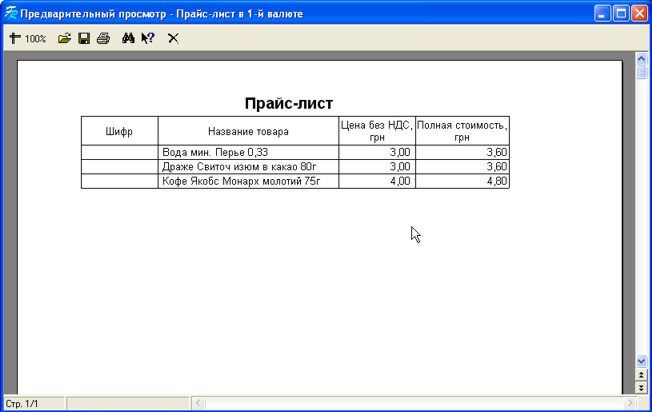
На екран виведеться звіт, як він виглядатиме на принетрі.
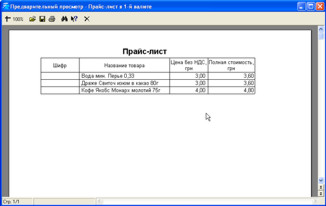
Для остаточного друку документа натисніть кнопку  . .
Операції над прайс-листами
Прайс-листи можна копіювати, видаляти створювати із залишків або довідника активів.
Копіювання прайс-листа
Підведіть курсор миші до прайс-листу та натисніть на кнопку Копіювати.
З'явиться новий прайс-лист. У назві нового прайс-листа додаватиметься Копія:.
Видалення прайс-листа
Підведіть курсор до прайс-листу та натисніть на кобінацію клавіш Ctrl+Delete. На запитання про видалення дайте відповідь ствердно.
Створення прайс-листа із залишків
Клацніть на кнопці Створити із залишків. На екрані виведеться діалогове вікно запиту коефіцієнтів націнки.
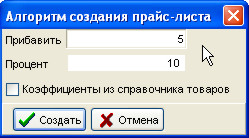
Ви можете вказати коефіцієнт націнки у відсотках (поле Відсоток), додати ціну (Поле Додати), а також коефіцієнти можна брати з довідника активів (товарів та послуг) (для цього потрібно вказати галочку Коефіцієнти із довідника товарів).
Після того як Ви натиснете на кнопці створити на екрані з'явиться новий прайс-лист за назвою Новий прайс-лист із залишків.
Створення прайс-листа із довідника активів
Натисніть на кнопку Створити прайс. На екрані з'явиться дерево активів (товарів та послуг).
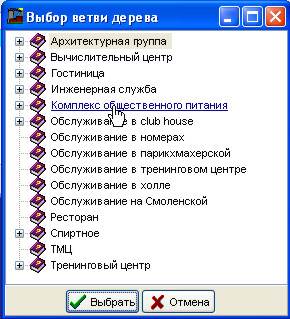
Для остаточного створення прайс-листа натисніть кнопку Вибрати.
|





 Виправлено велику кількість помилок.