|


Створення та налаштування користувачів
У системі використовується дворівнева система безпеки:
1-й рівень. Обмеження лише на рівні бази даних Interbase (Firebird). Тут Ви можете вказувати права доступу до цілих таблиць, а також до збережених процедур.
2-й рівень. Обмеження на рівні комплексу програм "Корпорація".
Обмеження прав доступу на рівні сервера бази даних Interbase (Firebird)
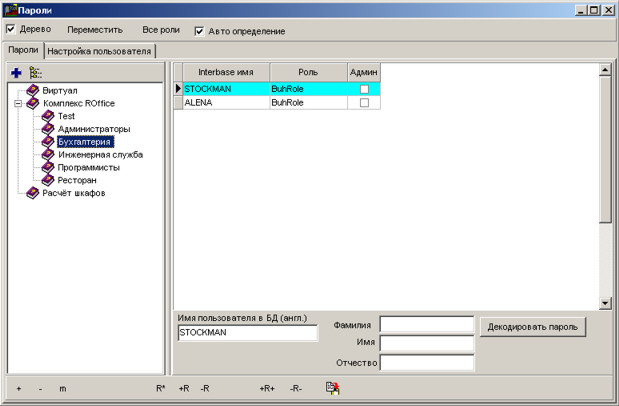
Для визначення користувачів, їх прав та паролів виконайте команду меню Адміністрація-> Користувачі-> Паролі.
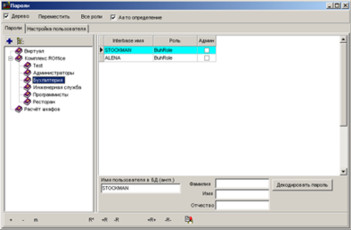
Зліва виводиться дерево. Це дерево можна фрмувати самі. Наприклад, за принципом підрозділів (структури підприємства).
Праворуч виводяться користувачі та їх ролі.
Приклад: Створити нового користувача та визначити для нього права доступу на рівні сервера бази даних Intebase (Firebird).
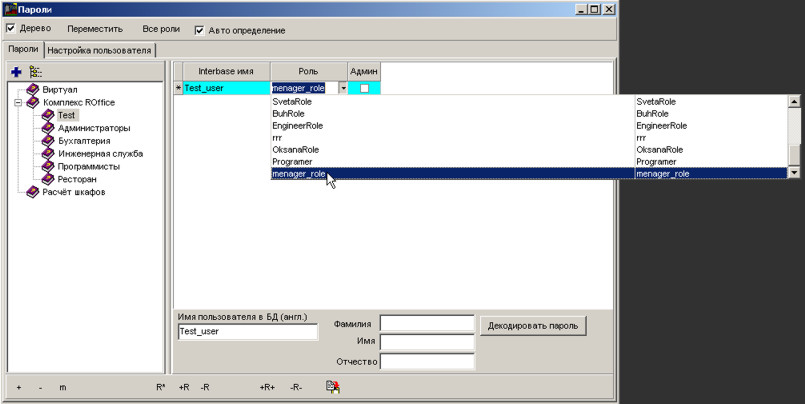
Рішення: Виберіть гілку дерева, куди додаватимете користувача. Перейдіть на таблицю зі списком користувачів. Натисніть Insert для вставлення нового користувача.
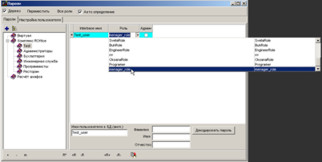
Вкажіть ім'я користувача (бажано англійськими літерами) та вкажіть роль для користувача.
Примітка: Не можна, щоб назви прав доступу та імен користувачів збігалися.
Якщо Ви вкажете галочку у полі Адм, то дозволяєте даному користувачеві визначати права іншим користувачам, а також визначати інших користувачів.
Якщо вказано галочку Авто визначення (за умовчанням вона вказана), права користувач одразу визначатиметься в сервері бази даних Interbase (Firebird).
Якщо не вказана галочка Авто визначення, то користувача потрібно буде визначати вручну.
Для визначення, видалення користувача на сервері бази даних Interbase (Firebird) призначено ряд кнопок внизу вікна:
+ - Створення обраного користувача на сервері бази даних Interbase (Firebird).
- видалення вибраного користувача з сервера бази даних Interbase (Firebird).
m - Визначення пароля користувача в системі Корпорація та в сервері бази даних Interbase (Firebird).
Тепер вкажіть пароль користувача. Для цього натисніть на кнопку m.
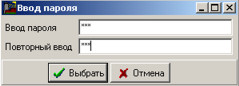
Введіть пароль користувача у полі Введення пароля і повторіть його в полі Повторне введення. Щоб визначити пароль, натисніть кнопку Вибрати.
Тепер визначимо права користувача доступу до таблиць і процедур бази даних.
Можна вказати права користувача двома способами:
- Вказати права на сервер бази даних Interbase (Firebird) для користувача. Це, мабуть, найпростіший спосіб визначення прав.
І тут кожному користувачеві визначаються права доступу до бази даних. Визначення таким чином користувачів має два недоліки:
1) Значно зростає обсяг бази даних, т.к. кожного користувача визначаються окремі ролі.
2) Втрачається гнучкість визначення прав. Вам доведеться визначати/перевизначати права для кожного користувача конкретно. Не можна змінити право в одному місці так, щоб це позначилося одразу на групі користувачів.
Для визначення права у такий спосіб треба натиснути кнопку +R+. Видалити права можна натисканням кнопки -R-.
- прив'язати існуюче право (роль) у сервері бази даних Interbase (Firebird) до користувача.
У цьому випадку Ви дозволяєте користувачеві використовувати існуючу роль у базі даних Interbase (Firebird).
Переваги цього підходу:
1) Менше зростає розмір бази даних, ніж щодо права для кожного пользователя. Це тому, що одна роль може використовуватися для кількох користувачів.
2) При зміні прав у ролі автоматично змінюються права доступу у всіх користувачів, які використовують цю роль.
Щоб прив'язати обрану роль сервера бази даних Interbase (Firebird) до користувача, натисніть кнопку +R.
Для видалення прив'язки до права користувача натисніть кнопку -R.
Для визначення ролей для всіх користувачів вибраної галузі натисніть кнопку R*.
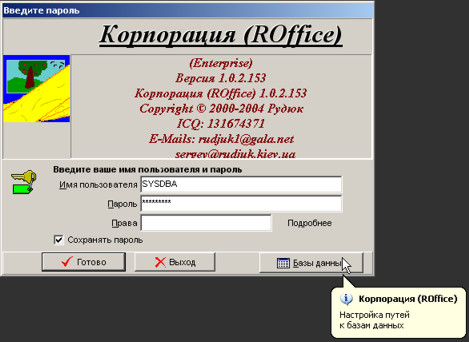
Примітка: Для коректної роботи визначення користувачів обов'язково необхідно вказати назву сервера бази даних під час налаштування профілю баз даних. Для цього коли запитується пароль та ім'я користувача при вході в систему натисніть на кнопці Бази даних.
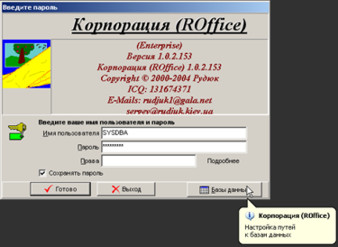
Підведіть курсор до стандартного профілю баз даних. І натисніть кнопку Додаткове.
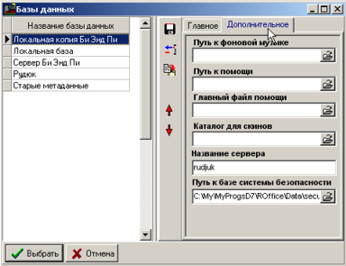
У полі Назва сервера введіть назву сервера бази даних (там, де знаходиться система безпеки) маленькими літерами. Щоб завершити зміни, натисніть на кнопці Вибрати.
Обмеження прав доступу на логічному рівні програми Корпорація
Визначивши лише права на логічному рівні Ви не зможете увійти до системи "Корпорація". Оскільки необхідно визначити права на логічному рівні.
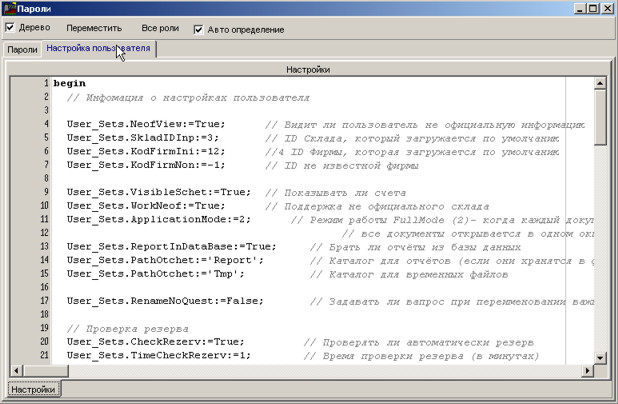
Права на логічному рівні визначаються за допомогою скрипта, що знаходиться на закладці Налаштування користувача.
Найлегше скопіювати скрипт у іншого користувача, вставити його у нового користувача та підкоригувати. Для цього виберіть будь-якого іншого існуючого користувача, наприклад SYSDBA, і натисніть на закладці Налаштування користувача.
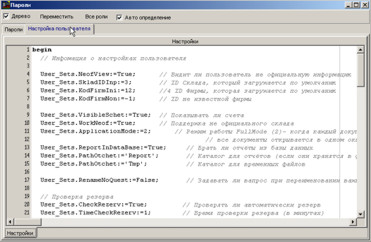
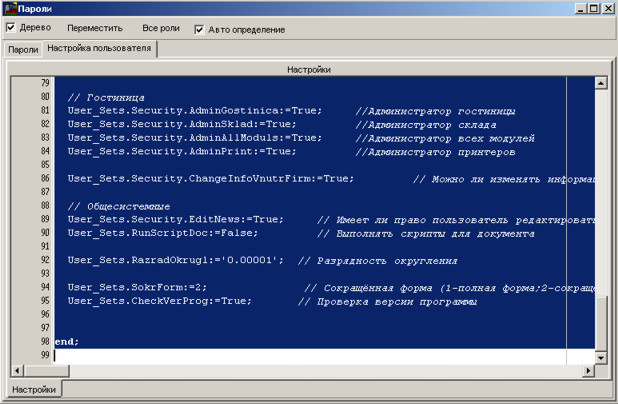
Виділіть весь скрипт. Для цього курсор встановіть на початку скрипта натисніть Ctrl+Shift+End. Повинен виділитись синім кольором весь скрипт.
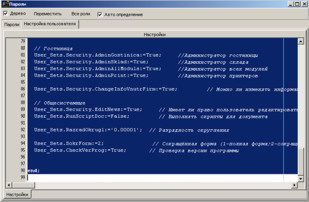
Скопіюйте скрипт у буфер обміну даними Windows за допомогою комбінації Ctrl+Insert або Ctrl+C.
Поверніться на закладку Паролі. Підведіть курсор до нового користувача. Натисніть на закладці Налаштування користувача. Вставте скрипт із буфера обміну даними Windows за допомогою комбінації клавіш Shift+Insert або Ctrl+V.
Весь скрипт супроводжується коментарями з яких можна зрозуміти яка змінна навіщо призначена. Опис скрипта винесено в окремий розділ Скрипт налаштування користувача.
Просто вкажіть необхідні параметри та поверніться на закладку Паролі. Скрипт автоматично збережеться.
Декодування пароля
Іноді потрібно дізнатися пароль користувача. Це буває необхідно, коли користувач забув свій пароль (хоча можна вказати його новий пароль по-новому) або коли необхідно перевірити працездатність налаштувань користувача.
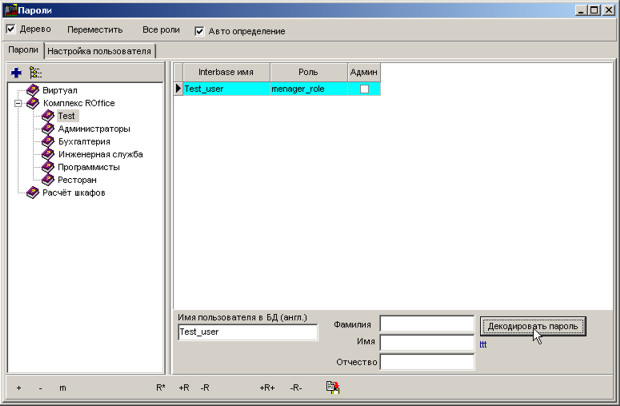
Паролі у базі даних зберігаються у зашифрованому вигляді. Для дешифрації пароля підведіть курсор до користувача та натисніть на кнопці Докодувати пароль. 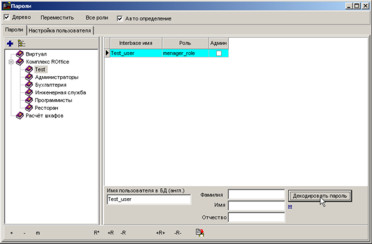
Знизу кнопки Декодувати пароль з'явився напис синіми літерами - це пароль даного користувача.
|





 Виправлено велику кількість помилок.