|


Введення залишків
Перш ніж почати працювати з системою, необхідно ввести залишки. Для цього призначено документ уведення залишків.
Процес введення залишків можна автоматизувати, вставляючи дані цілими блоками. Про це написано у статті Імпорт даних у таблицях.
Створення документа на введення залишків
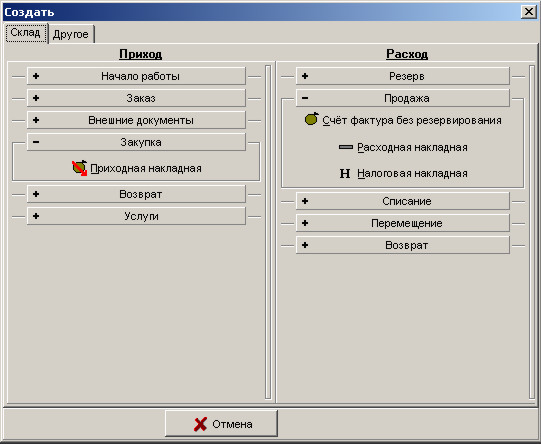
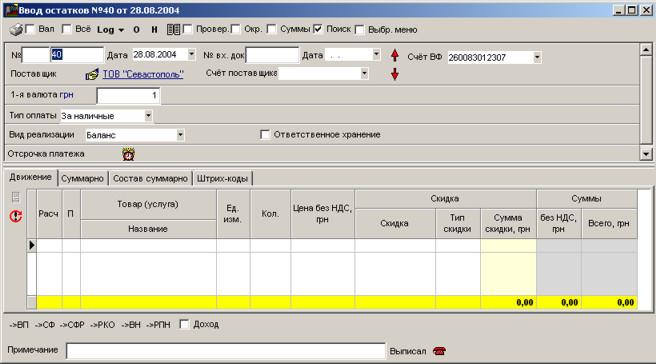
Щоб створити документ для введення залишків, натисніть кнопку F4. На екрані з'явиться вікно створення документа.
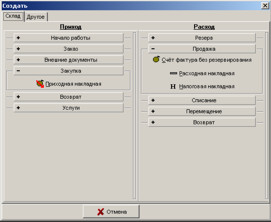
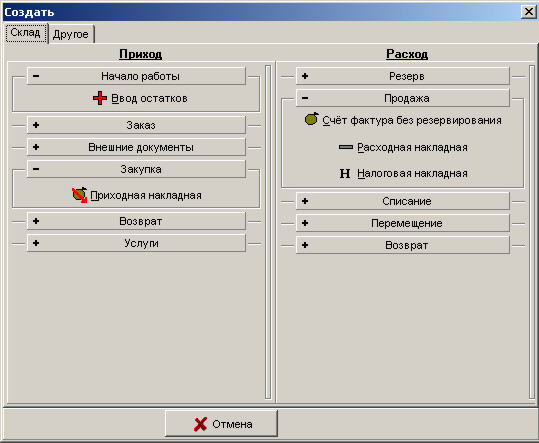
Багато кнопок у цьому вікні згорнуті до груп за темами. Клацніть на кнопці Початок роботи для відкриття групи кнопок. Відкриються кнопки, які стосуються цієї теми.
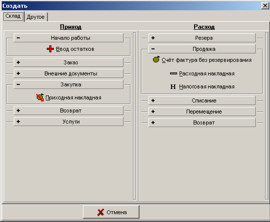
Підведіть курсор миші до кнопки Введення залишків та натисніть ліву клавішу миші. Створиться новий документ уведення залишків.
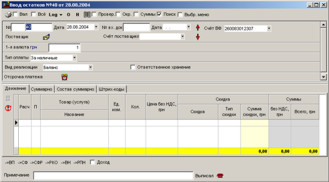
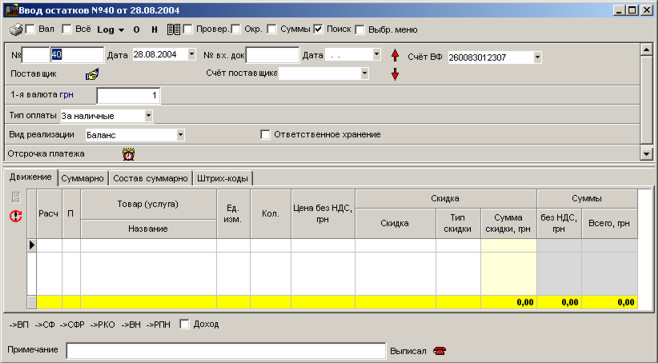
Документ автоматично пронумерується наступним номером та підставиться сьогоднішня дата.
Для того, щоб введення залишків не відображалося у звітах як прихід товару, вкажіть дату документа, що знаходиться в попередньому періоді.
Якщо Ви хочете фіксувати від кого прийшов товар, необхідно на кожного постачальника заводити окремий документ.
Для того, щоб вибрати фірму, клацніть на кнопці  . У довіднику фірм виберіть фірму та натисніть на кнопці Вибрати. . У довіднику фірм виберіть фірму та натисніть на кнопці Вибрати. 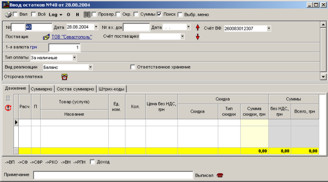
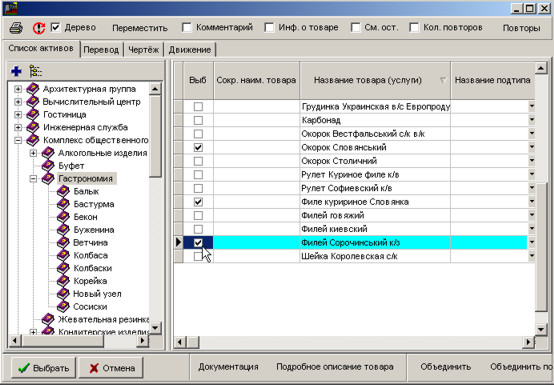
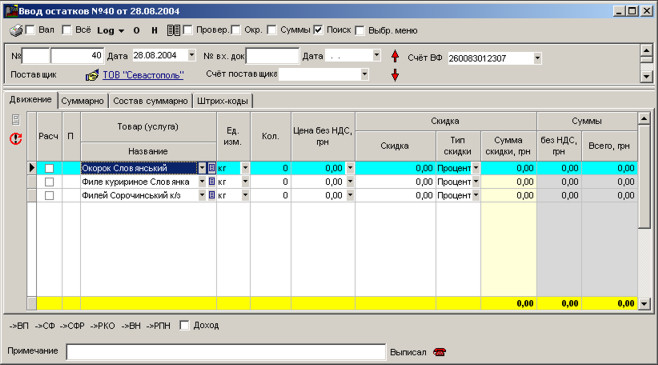
Тепер перейдіть до табличної частини документа. Автоматично шапка документа згорнеться. Щоб вставити нову позицію, натисніть кнопку Insert. З'явиться новий рядок (на полі буде *, що означає, що це новий рядок). У полі назва натисніть кнопку виклику довідника активів (товарів та послуг)  . .
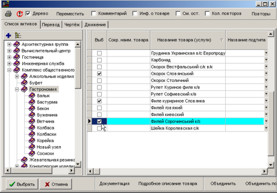
Виберіть позиції та натисніть кнопку Вибрати для вставки у документ.
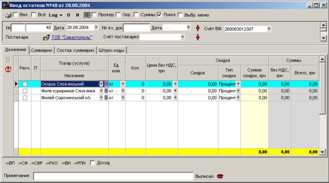
Вкажіть кількість та ціну.
Якщо потрібно, документ введення залишків можна надрукувати для цього натисніть на кнопку друку  . . Щоб завершити роботу з документом, закрийте вікно.
Примітка: Документ зберігається в базі після створення. Тому, якщо Ви раптом передумали, що потрібен цей документ, не забудьте його видалити в журналі документів.
Завантаження документа введення залишків
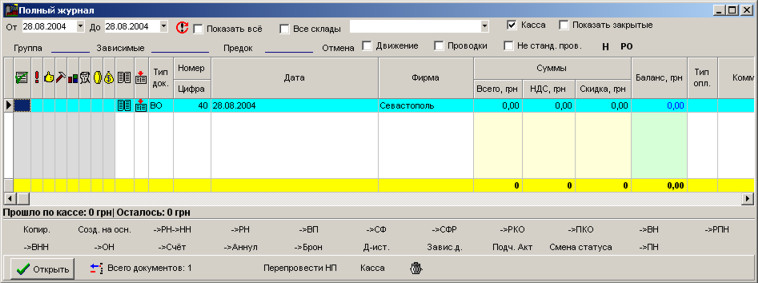
Щоб завантажити раніше створений документ, необхідно відкрити повний журнал. Для цього натисніть F5.
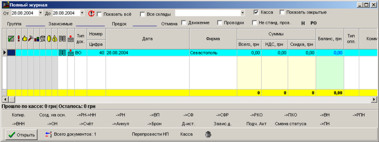
Документи введення залишків зазначаються у повному журналі у полі Тип документа: ВО. Двічі клацніть на рядку з необхідним документом для його виклику.
|






 Виправлено велику кількість помилок.