|


Пошук інформації
Інформацію можна шукати та фільтрувати у будь-якій таблиці програми. Про ці можливості написано у статті робота з таблицями.
Також ви можете використовувати спеціальні команди для пошуку в базі даних. Ці команди перебувають у підменю Сервіс > Пошук.
Пошук документа
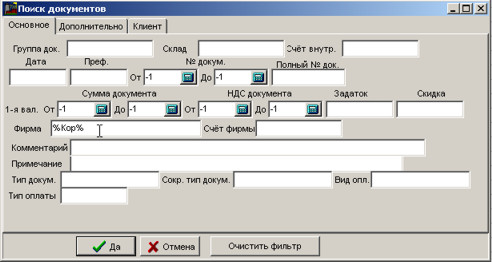
Для пошуку документа виконайте команду Сервіс > Пошук->Пошук документа. Відобразиться вікно із запитом параметрів фільтра інформації.
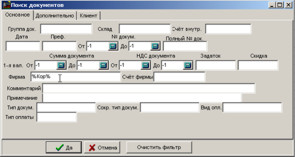
Поля для пошуку розташовані за трьома закладками: Основні, Додатково, Клієнт.
Ви можете використовувати шаблони для пошуку:
% - будь-які символи та будь-яка кількість їх;
_ - будь-який символ.
Вкажіть параметри та натисніть Так.
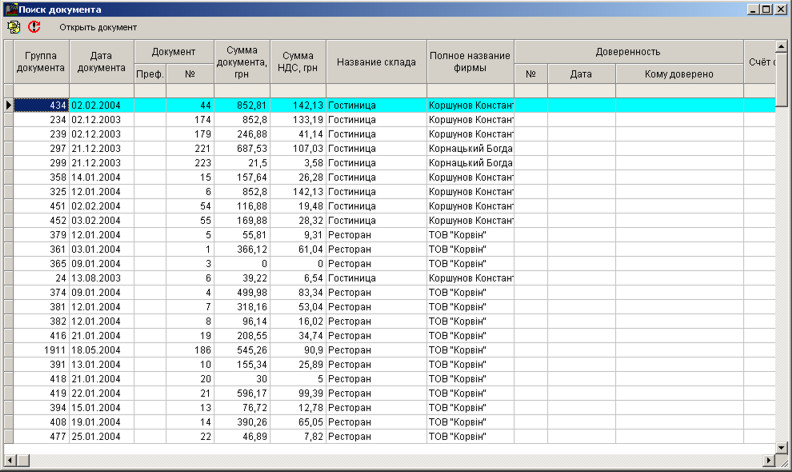
Наприклад, потрібно знайти всі документи, де бере участь фірма з літерами "Кор", а повну назву ми фірми не пам'ятаємо. Введемо такий шаблон у полі Фірма: %Кор% та натиснемо Так.
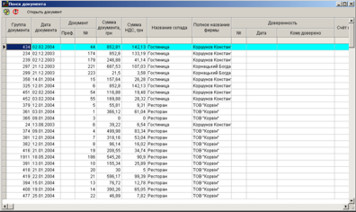
Якщо двічі клацнути на позиції, запуститься документ із вибраним рядком.
Щоб змінити фільтр, клацніть на кнопці  . .
Пошук товару
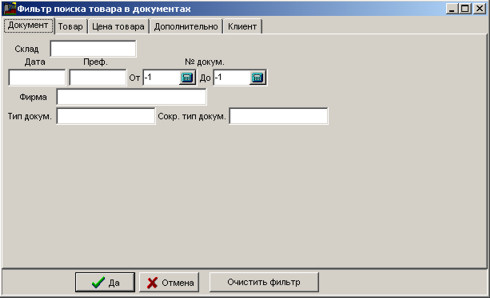
Для пошуку товару виконайте команду Сервіс > Пошук->Пошук товару. Відобразиться вікно із запитом параметрів фільтра інформації.
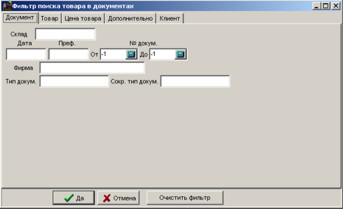
Ви можете вказати параметр фільтра в полях, що знаходяться в трьох закладках за змістом:
- документ. Вказуються параметри, які стосуються праметрів документа.
- Товар. Зазначаються параметри, що належать до характеристик товару.
- Ціна товару. Вказуються параметри, що поєднуються до цінових характеристик товару.
– Клієнт. Вказуються характеристики, які стосуються параметрів Клієнта.
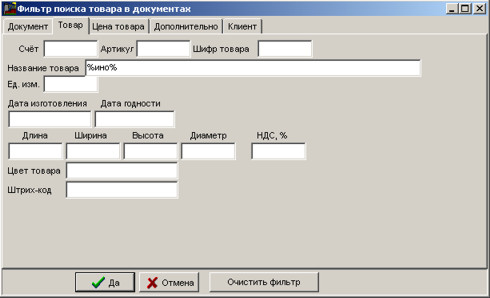
Приклад: Потрібно знайти всі документи, у яких беруть участь вина.
Рішення: Ми не знаємо як саме у вина називаються. Знаємо, що ці товари містять рядок вина. До того ж, ми не впевнені пишеться "Вино" або "вино", тому букву "в" викидаємо з виразу.
У фільтрі можна використовувати шаблони: % або _.
Шаблон, що характеризує наш товар, буде виглядати: %іно%.
Клацніть на закладці Товар. У поле Назва товару внесемо наш шаблон: %іно%. 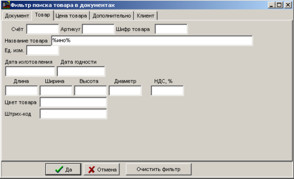
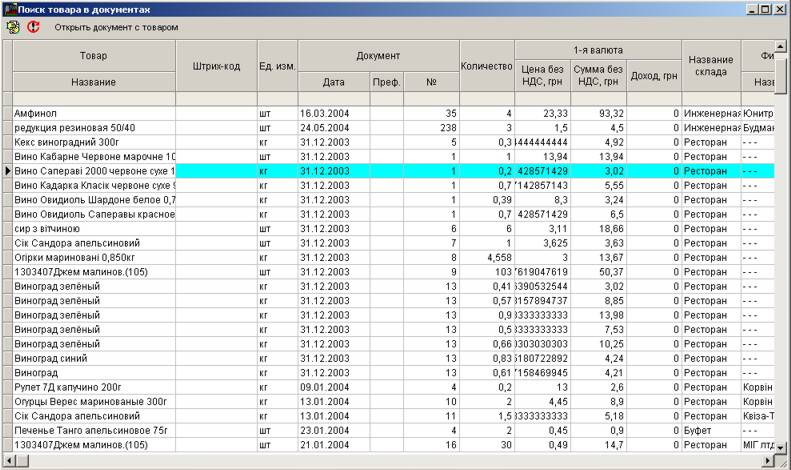
Для початку пошуку натисніть кнопку Так.
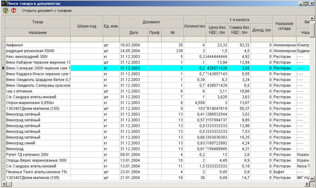
Як бачите, вийшла деяка надмірність інформації, але виводяться всі пункти, що містять "Вино" та "вино".
Пошук за штрих-кодом
Штрих-коди характеризують товар, а також його партію. Якщо штрих-коду немає в базі, це може бути не той товар, який приходив або просто не вводили штрих-коди товару.
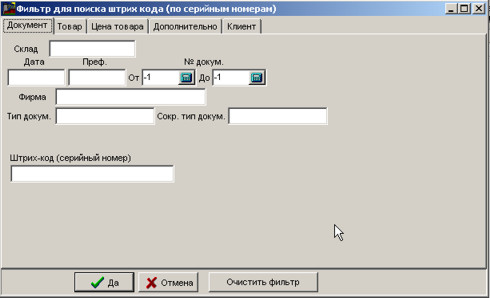
Для пошуку по штрих-коду виконайте команду меню Сервіс > Пошук->Пошук по штрих-коду.
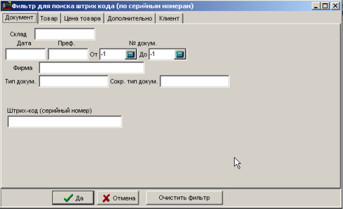
Введіть штрих-код або його маску та натисніть на кнопці Так.
Примітка: Вводити штрих-код можна не лише вручну за допомогою клавіатури, але й за допомогою сканера штрих-кодів. Просто встановіть курсор у полі Штрих-код і натисніть на кнопці сканування у сканері штрих-кодів.
Пошук товару у поточних залишках
Для пошуку товарів у поточних залишках виконайте команду Сервіс > Пошук->Пошук товару в поточних залишках. Відобразиться вікно із запитом параметрів фільтра інформації.
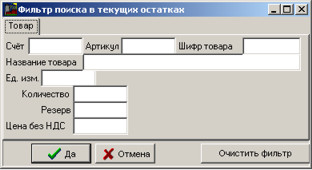
Вкажіть шаблон і натисніть Так.
Пошук співробітника
Для пошуку співробітника у довіднику співробітників виконайте команду Сервіс > Пошук->Пошук співробітника.
Пошук фірми
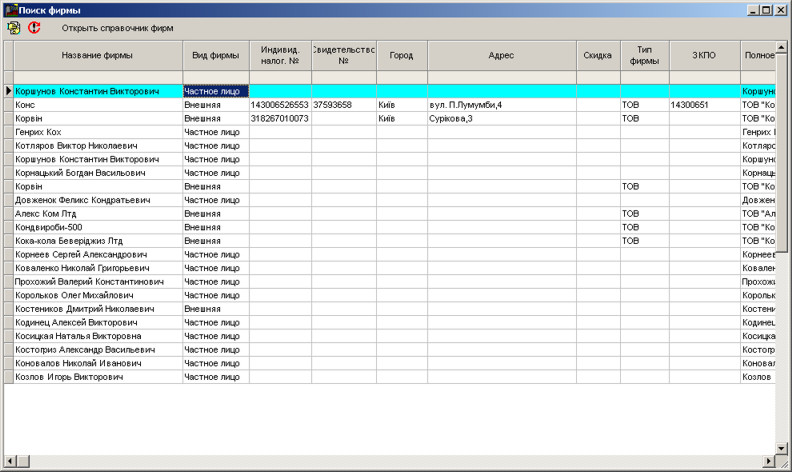
Для пошуку фірми у довіднику контрагентів виконайте команду Сервіс > Пошук->Пошук фірми. Програма запропонує параметри фільтра.
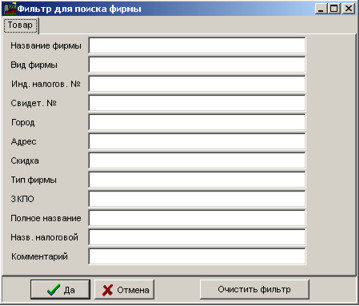
Вкажіть дані у полях.
Можна застосовувати маски
% – будь-які символи;
_ - будь-який символ.
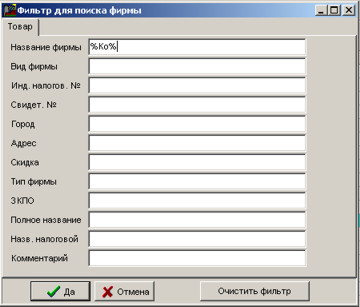
Вкажіть параметри фільтра та натисніть кнопку Так.
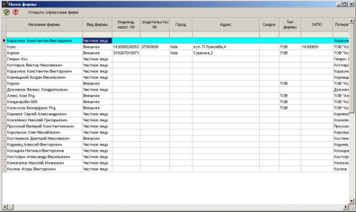
Якщо Ви двічі клацніть на рядку, відкриється довідник фірм.
Пошук товару (у довіднику товарів)
Для пошуку товарів у довіднику товарів виконайте команду Сервіс > Пошук->Пошук товару (у довіднику товарів). На екрані виведеться вікно параметрів фільтрації даних у довіднику товарів.
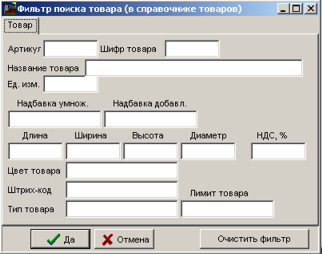
Вкажіть параметри та натисніть кнопку Так.
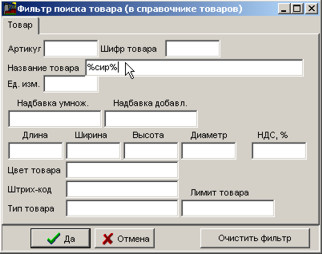
В результаті отримаємо:
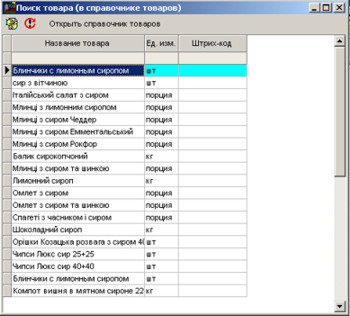
Якщо Ви двічі клацніть на рядку з товаром, відкриється довідник активів (товарів та послуг).
|





 Виправлено велику кількість помилок.