|


Створення та зміна звітів
Звіти зберігаються в окремій базі даних (MetaData.GDB). Завдяки цьому є можливість працювати зі звітами централізовано. Один користувач може змінити звіт, і цей звіт відразу побачать усі користувачі. Для реалізації такої схеми роботи в системі передбачено цілу низку команд.
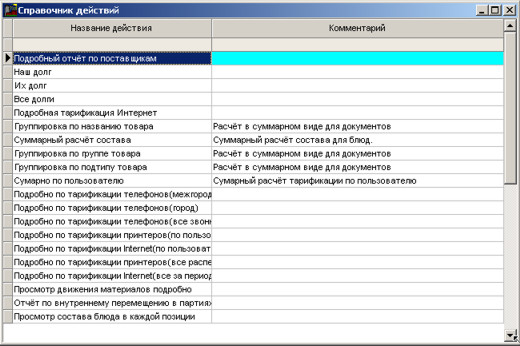
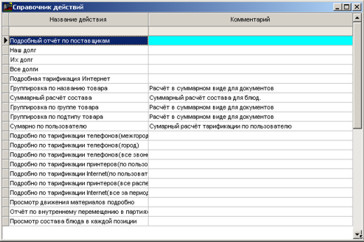
Довідник дій
Іноді перед виконанням звіту необхідно програмі виконати деякі дії. Ці дії прописуються у довіднику дій. Щоб запустити довідник дій, виконайте команду меню Адміністрація-> Налаштування звітів-> Довідник дій.
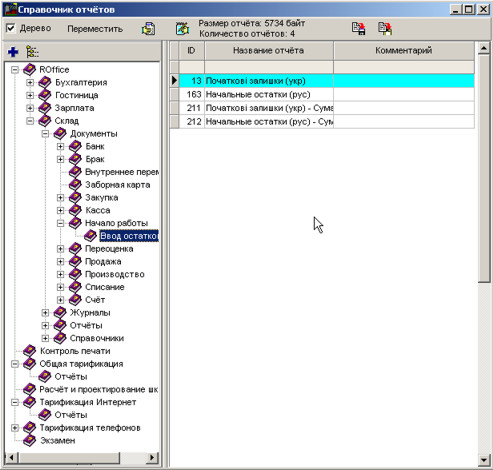
Довідник звітів
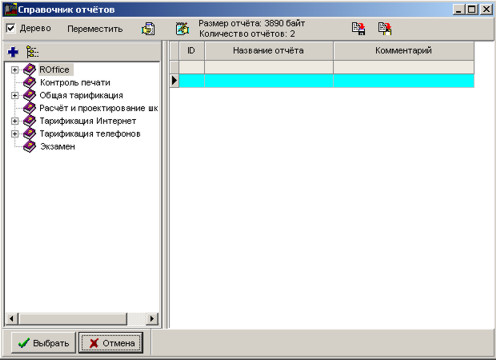
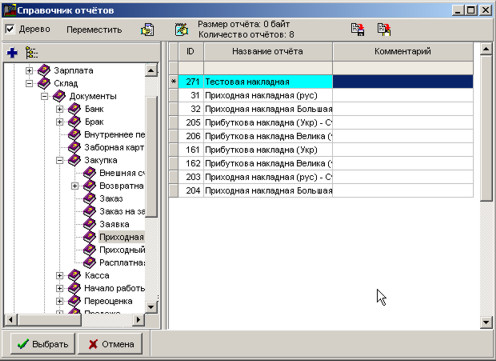
Самі звіти зберігаються у довіднику звітів. Щоб відкрити довідник звітів, виконайте команду меню Адміністрація-> Налаштування звітів-> Довідник звітів.
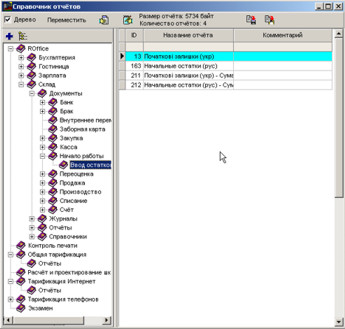
Усі звіти згруповані до груп за змістом за допомогою дерева звітів.
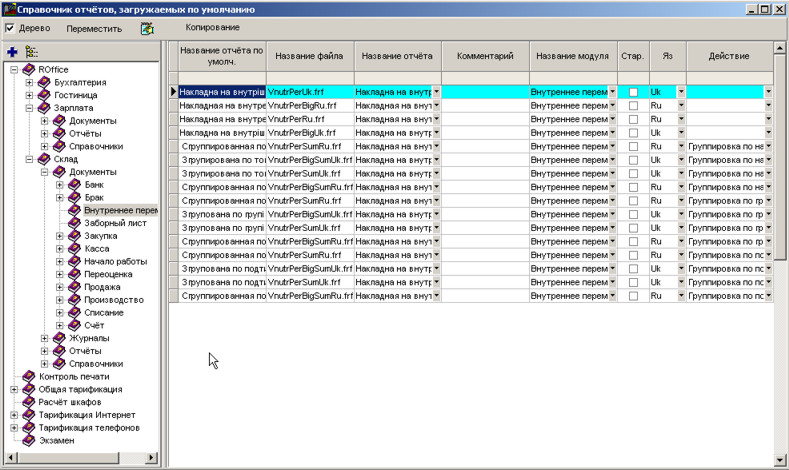
Настроювання звітів за замовчуванням
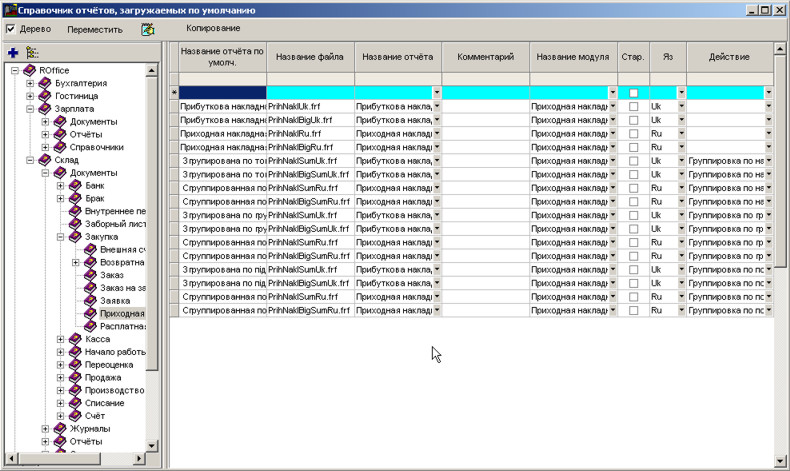
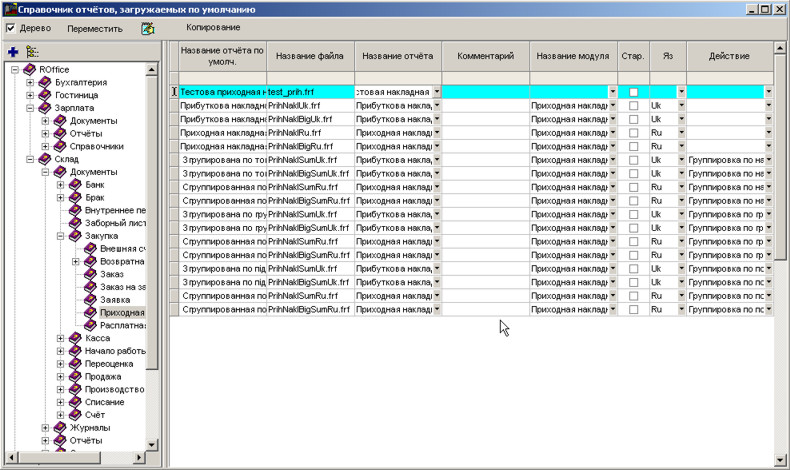
У документах та довідниках виводяться ті документи, які зазначені у довіднику налаштування звітів за замовчуванням. Щоб розпочати налаштування звітів за замовчуванням, виконайте команду меню Адміністрація-> Налаштування звітів-> Настроювання звітів за замовчуванням.
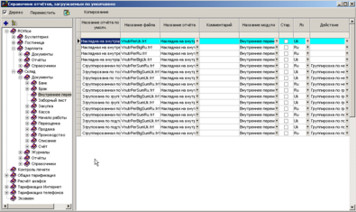
Усі звіти згруповані у дереві за змістом.
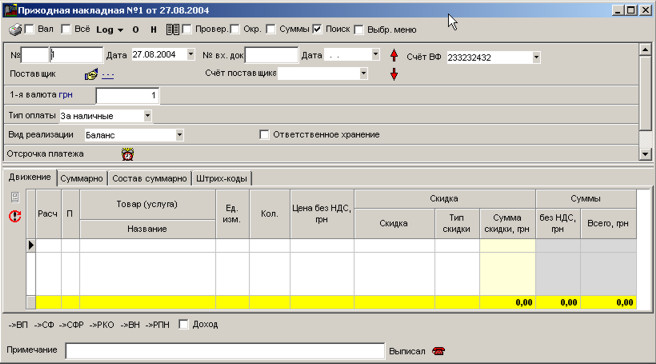
Приклад: Створити новий бланк прибуткової накладної.
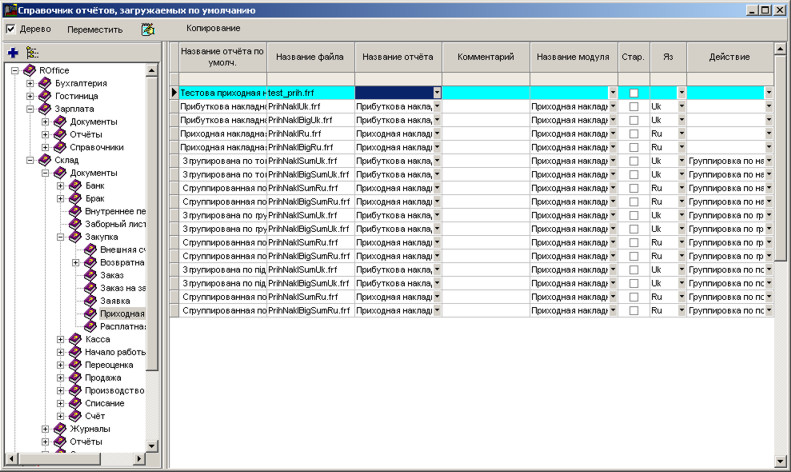
Рішення: Знайдемо гілка Прибуткова накладна. Клацніть на таблиці звітів і натисніть Insert для вставлення нового звіту за замовчуванням.
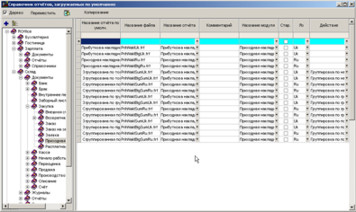
Введемо назву звіту у полі Назва звіту за замовчуванням. Введемо як називатиметься тимчасовий файл (англійськими літерами), наприклад test_prih.frf.
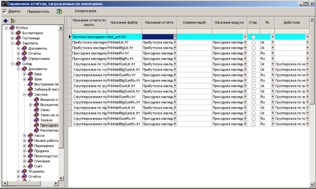
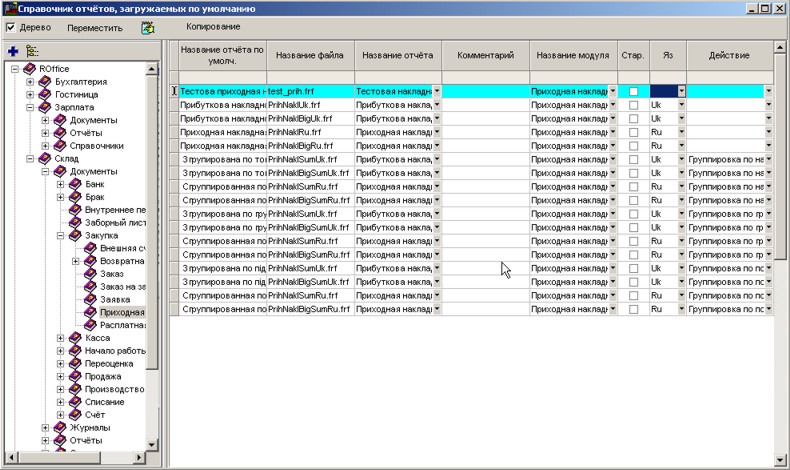
Тепер прив'яжемо звіт до довідника за промовчанням. Для цього натисніть на кнопку  у полі Назва звіту. у полі Назва звіту.
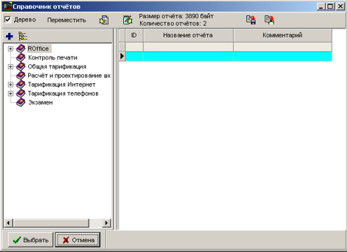
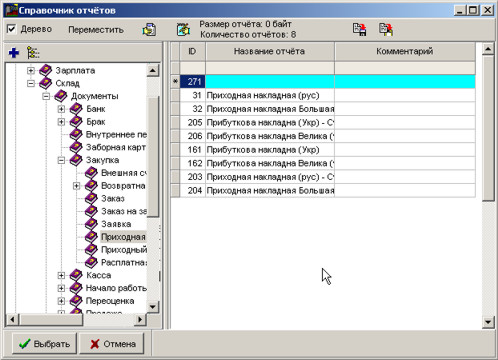
У довіднику звітів знайдемо гілку прибуткової накладної. Перейдемо на таблицю та натиснемо Insert для вставлення нового звіту (не забудьте попередньо перейти в режим редагування за допомогою комбінації клавіш Ctrl+F).
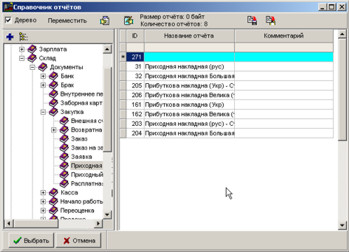
Введіть назву звіту у полі Назва звіту. 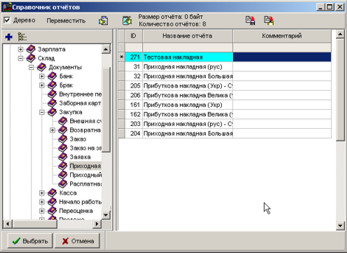
Натисніть кнопку Вибрати для вставки довідника звітів за замовчуванням.
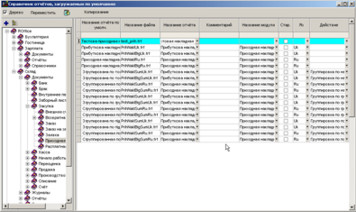
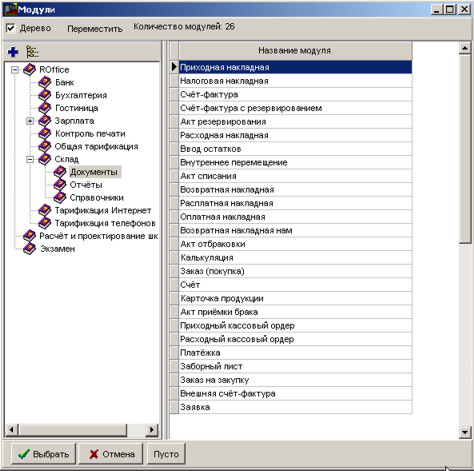
Тепер викличте довідник модулів, натиснувши кнопку у полі Назва модуля.
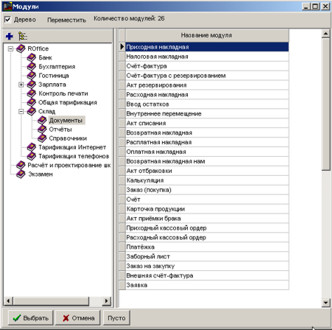
Виберіть модуль Прибуткова накладна та натисніть на кнопку Вибрати.
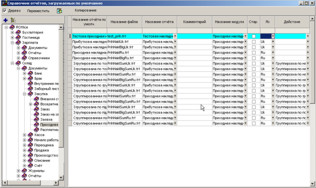
Залишилося кілька полів, які ми в даному випадку не заповнюємо:
Старий - Позначає документ як застарілий. Після цього він зникає зі списку документів, що друкуються.
Яз - Тут можна зазначити якою мовою діє цей звіт.
Дія - Виконує дію, перед виконанням звіту.
Тепер для редагування звіту відкриваємо будь-яку прибуткову накладну.
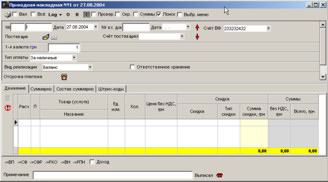
Натисніть на кнопці друку  . . 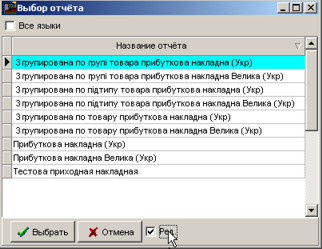
Позначте галочку Ред, щоб викликався дизайнер звітів, виберіть звіт (Тестова прибуткова накладна) та натисніть кнопку Вибрати.
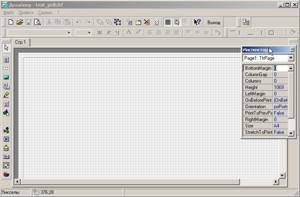
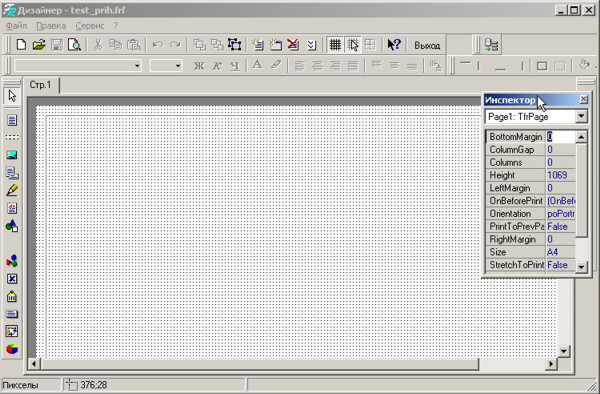
Відредагуйте звіт у дизайнер звіту (про роботу в дизайнері звіту написано у відповідній статті) та для збереження звіту натисніть на кнопці Вихід.
|





 Виправлено велику кількість помилок.