|


Журнали документів
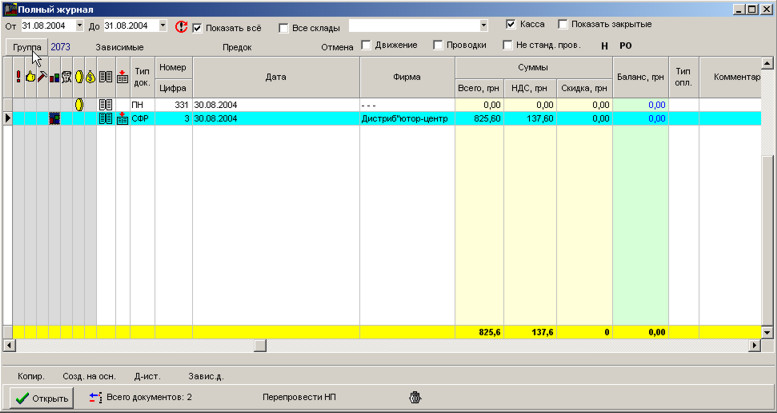
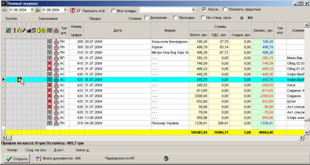
Повний журнал призначений для перегляду існуючих документів, завантаження їх, видалення, а також створення документів на підставі.
Щоб відкрити повний журнал, натисніть кнопку F5.
Перегляд документів за певний проміжок часу
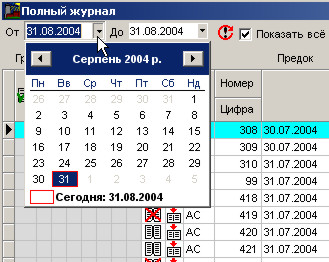
За промовчанням повний журнал показує документи за поточний день. Вгорі вікна повного журналу знаходяться два списки дат, у яких можна вказати дати.
Перегляд документів певного типу
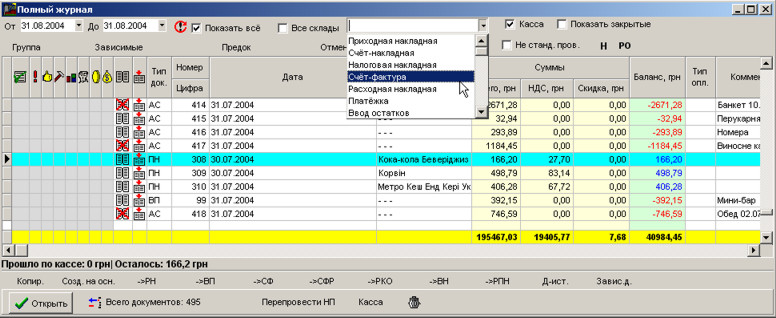
Щоб переглянути документи певного типу, клацніть на полі типів документів і виберіть потрібний тип документа.
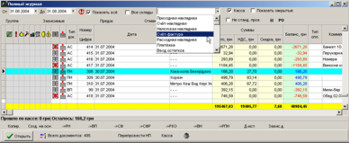
Якщо Ви очистите поле типів документів, виводитимуться всі документи.
Завантаження документа з повного журналу
Щоб завантажити документ, підведіть курсор до документа та натисніть на кнопці Відкрити. Це ж можна зробити подвійним клацанням на позиції.
Видалення документа
Підведіть курсор до документа. Натисніть кнопку видалення документа  . На запитання про видалення документа дайте відповідь ствердно. . На запитання про видалення документа дайте відповідь ствердно.
Примітка: Якщо дані документа десь використовуються в системі (наприклад, в іншому документі), Ви не можете видалити цей документ. Тому видаляйте документи у зворотній послідовності їх створення.
Перегляд подробиць документа
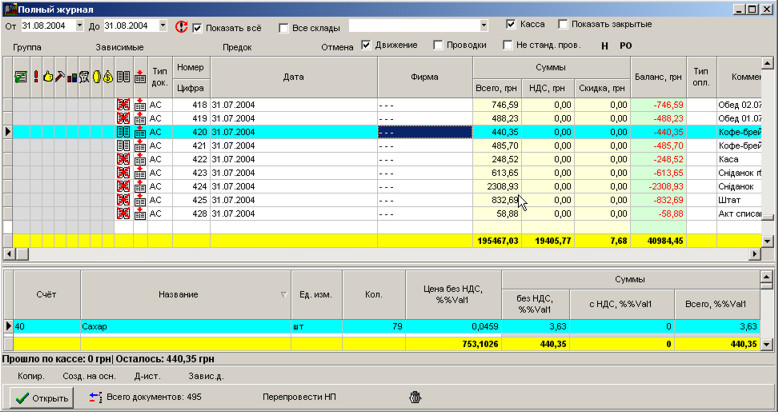
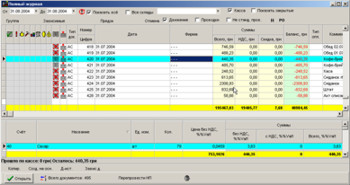
Ви можете переглядати позиції в документі, не відкриваючи його. Для цього відзначте галочку Рух.
Створення документа на підставі
Щоб створити документ на підставі, підведіть курсор до документа. Знизу вікна повного журналу з'являться кнопки з можливими варіантами створення документа на основі. Клацніть на потрібній кнопці.
Маркування документів
Документи можна по-різному відзначати.
Наприклад, Ви можете відзначити важливі документи або документи, за якими є питання. Також можна відзначити оплачені документи, опрацьовані документи, перевірені документи тощо.
Перевірені документи
Документи можна зазначати як перевірені. Після такої позначки змінювати ці документи не можна (вони відкриватимуться лише для читання). Зазначати документи має право користувач із правами перевіряючого.
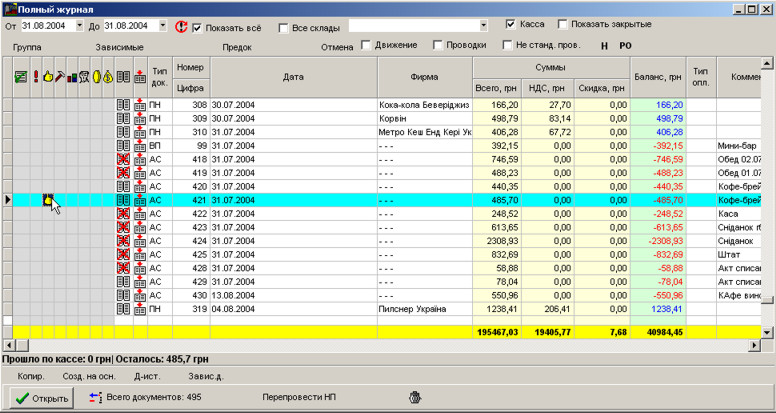
Для того, щоб відзначити документ як перевірений, підведіть курсор миші до рядка документа в стовпці.  . .
Клацніть лівою кнопкою миші в цьому осередку.
Знак означає, що документ перевірено та зміна його заборонена.
Важливі документи та документи під питанням
Важливий документ відзначається знаком оклику, а документ за яким є питання відзначається знаком питання.
Для того, щоб відзначити важливість документа, підведіть курсор миші до рядка документа в стовпці  . Клацніть лівою кнопкою миші. Документ відзначиться як важливий. Якщо ще раз натиснути, то документ позначиться питанням . Клацніть лівою кнопкою миші. Документ відзначиться як важливий. Якщо ще раз натиснути, то документ позначиться питанням  . .
Оплачені документи
Документи можна позначати як оплачені, а так само сплачені частково.
Підведіть курсор миші до рядка документа у стовпці  . Клацніть лівою кнопкою миші документ позначиться як частково оплачений знаком . Клацніть лівою кнопкою миші документ позначиться як частково оплачений знаком  . Якщо клацнути ще раз, документ відзначиться повністю оплаченим . Якщо клацнути ще раз, документ відзначиться повністю оплаченим  . Якщо ще раз клацнути, маркер забереться. . Якщо ще раз клацнути, маркер забереться.
Застарілі документи
Деякі документи втрачають чинність з часом. Наприклад, рахунок-фактура без резервування, акт резервування, рахунок-фактура з резервуванням.
Застарілі документи відзначаються у стовпці  . .
Щоб вказати/зняти позначку старості документа, клацніть підведіть курсор миші до документа в стовпці. і клацніть лівою кнопкою миші.
Позначка документа, за яким створено документ на підставі
Чи створені документи на підставі можна переглянути в стовпці  . Знак створеного документа на підставі . Знак створеного документа на підставі  . .
Групи документів
Документи об'єднуються у групи. Наприклад, документи Рахунок-фактура, видаткова накадна за цією рахункою-фактурою та податкова накладна до видаткової накладної має сенс об'єднати в групу.
У системі передбачено таке поєднання.
Перегляд документів однієї групи
Щоб переглянути документи такої ж групи, як вибраний документ, клацніть на кнопці Група.
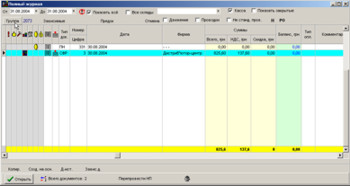
Щоб скасувати перегляд документів вибраної групи, натисніть на кнопці Скасування.
Перегляд розрахункових залишків на дату
Для перегляду розрахункових залишків на дату документа підведіть курсор миші до документа та натисніть кнопку РВ.
|





 Виправлено велику кількість помилок.