|


Списання товарів
Списання товару на внутрішні потреби оформлюються актом списання.
Створення акта списання
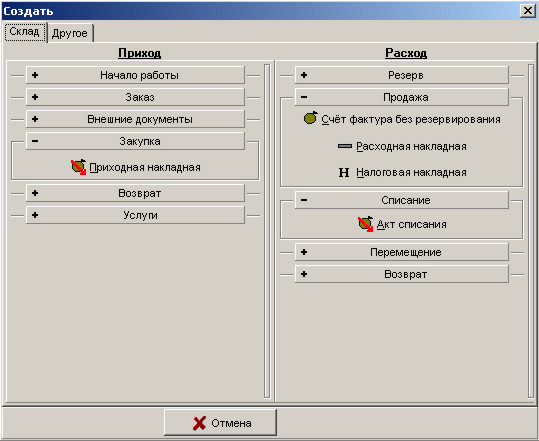
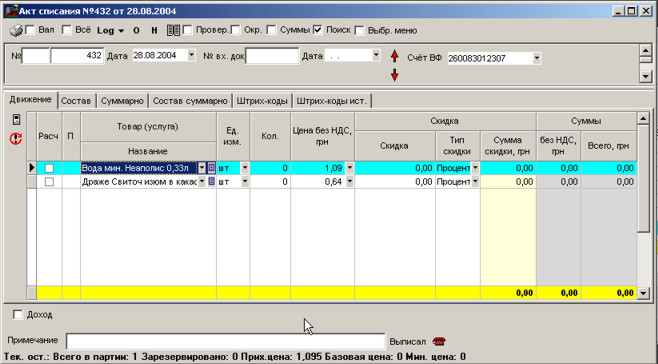
Щоб створити акт списання, натисніть кнопку F4. Відкрийте групу Списання.
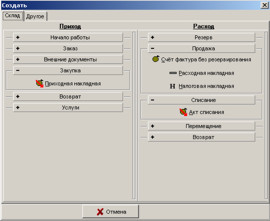
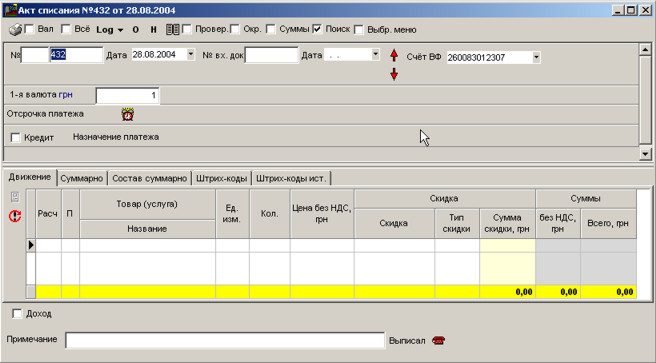
Щоб створити документ, натисніть на кнопці Акт списання.
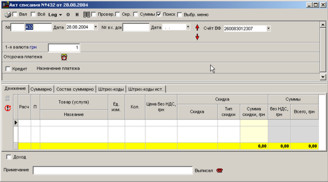
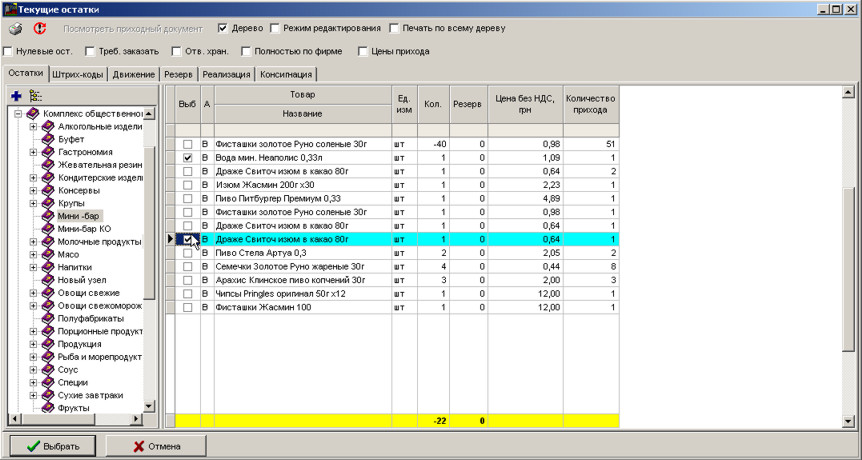
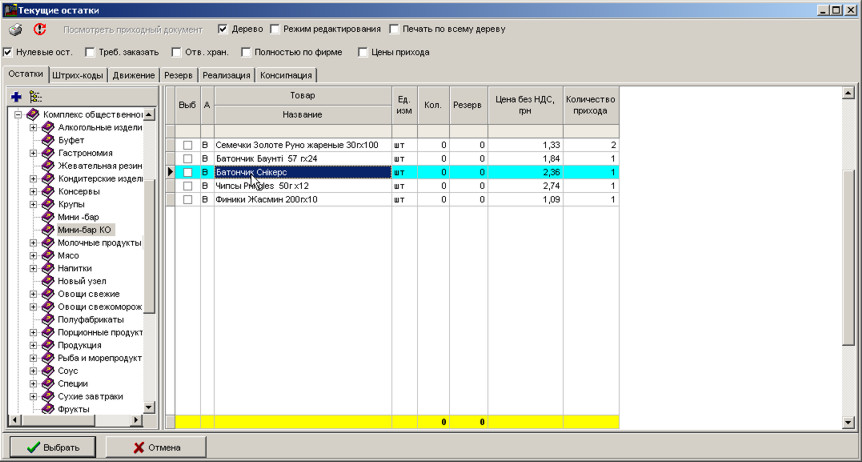
Перейдіть на табличну частина документа. Натисніть Insert для вставлення нової позиції. У полі назва натисніть кнопку дзвінка поточних залишків  . .
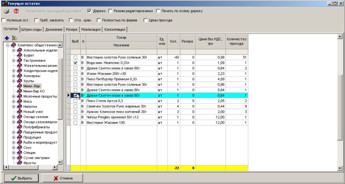
Виберіть товари та натисніть Вибрати для вставки в Акт списання.
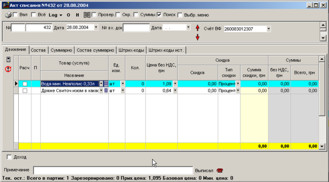
Внизу вікна жирним шрифтом пишеться стан поточних залишків та прибуткова ціна за даною позицією.
Якщо Ви спробуєте списати більше товару, ніж є на складі, програма видасть помилку.
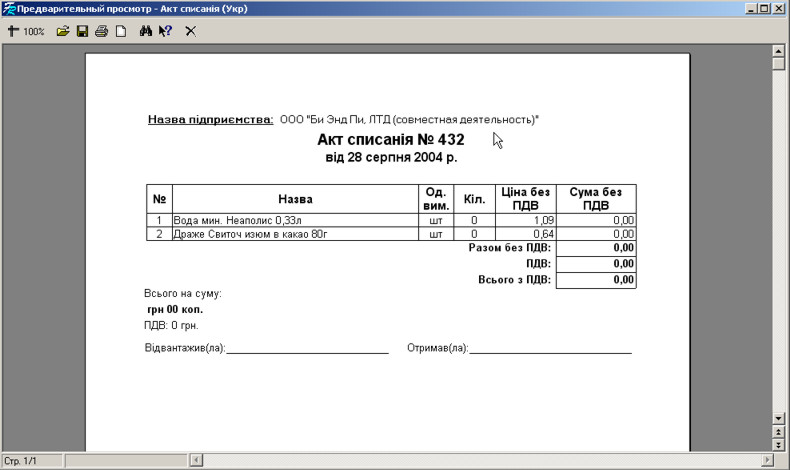
Друк акту списання
Для друку акта списання натисніть кнопку  . .
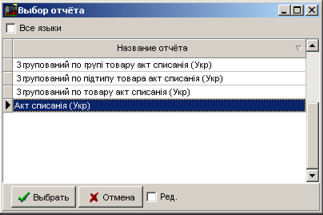
Акт списання можна роздрукувати російською чи українською мовою, а також у звичайному чи згрупованому за різними принципами вигляді.
Виберіть звіт і натисніть кнопку Вибрати.
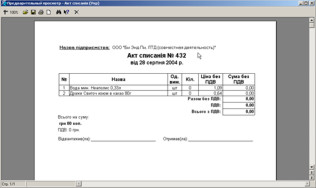
Для друку на принтер натисніть кнопку  . .
Відкриття раніше створеного акта списання
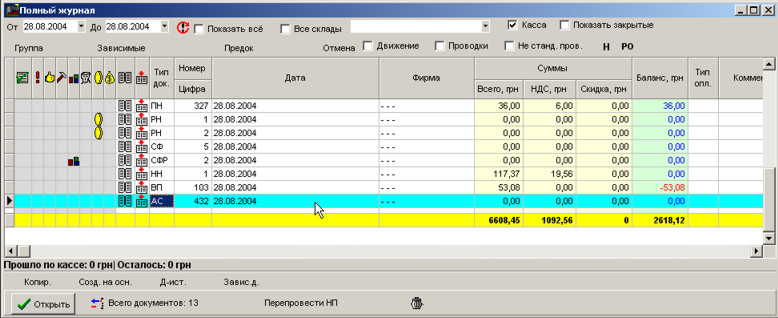
Усі документи відкриваються через повний журнал. Акт списання не є винятком. Відкрийте повний журнал натисканням кнопки F5.
Акт списання відзначається у повному дурні буквами АС.
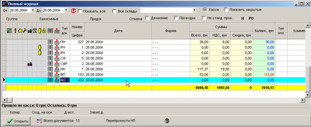
Щоб завантажити документ, двічі клацніть на потрібному документі або підведіть курсор і натисніть кнопку Відкрити.
Списання за технологічними картками
При виробництві страв у ресторанах йде досить багато компонентів. Звичайно, їх треба буде все списати. А це означає, що потрібно підрахувати витрати за технологічними картками, а потім все це списати. Цей процес автоматизується за допомогою списання товарів за технологічними картками.
Щоб списати за технологічною карткою, при вставці позиції в акт списання клацніть на кнопці меню довідників  . .
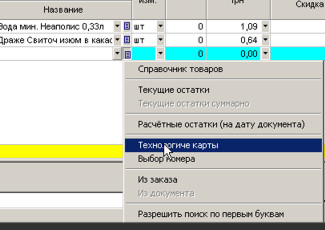
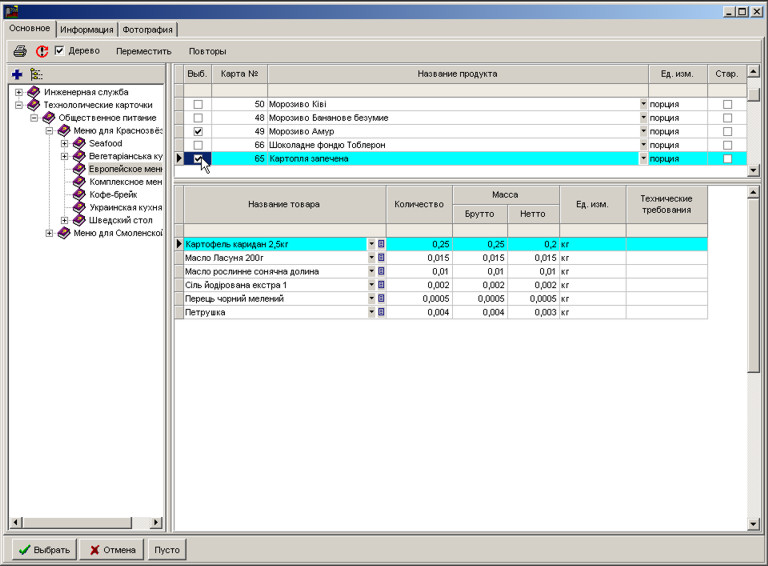
У меню виберіть пункт Технологічні карти.
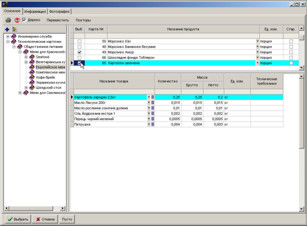
У довіднику Технологічних карт виберіть позиції, що Вас цікавлять, і натисніть кнопку Вибрати для вставки у документ.
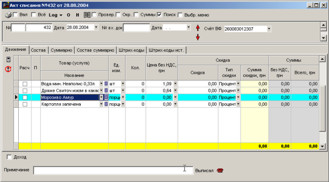
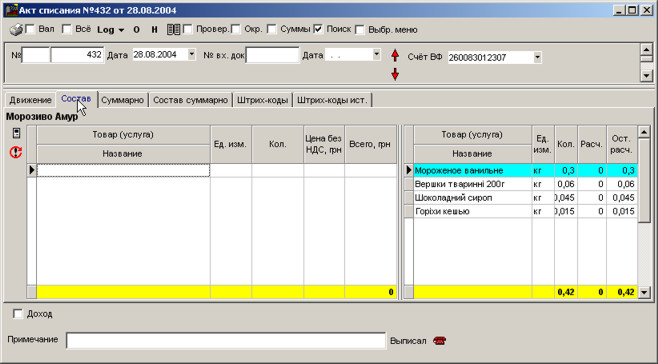
Вкажіть кількість страв, які потрібно списати і клацніть на закладці склад для списання товарів.
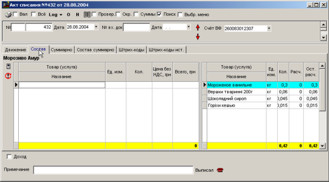
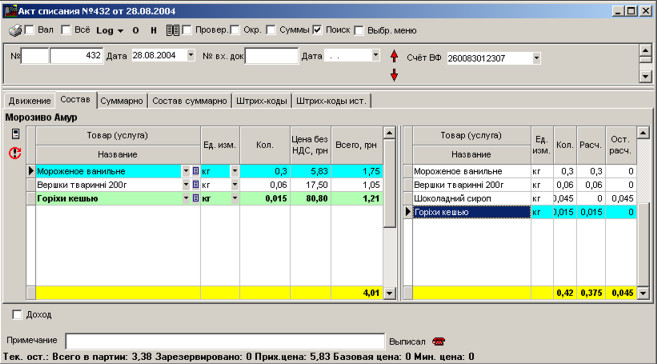
Таблиця справа показує скільки товару потрібно списати. Таблиця ліворуч показує скільки товарів уже списано.
Для того, щоб списати товар, натисніть на кнопці  . .
Програма спробує списати продукти за технологічними картами. Якщо зазначеного товару не буде знайдено, програма спробує вставити товар такого ж підтипу. 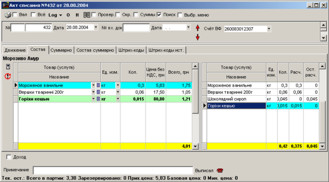
Продуктів може не вистачити на складі для списання технологічною картою. Ви можете побачити скільки залишків списати товарів по стовпцю Зуст. розрах. у правій таблиці. Якщо товар повністю списався, то там має бути 0, якщо ще потрібно списати такого товару, то там буде вказано скільки залишилося списати.
Коли в правій таблиці Ви пересуваєте курсор, у лівій підсвічуватимуться зеленим кольором позиції, списані за цим пунктом.
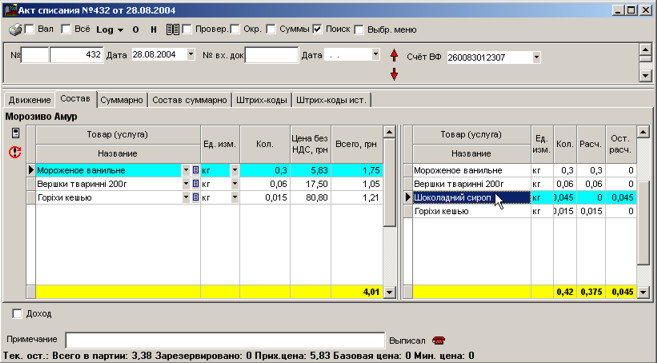
Для того, щоб досписувати товари, підведіть курсор до позиції, яку необхідно дописати (в даному пімері - Шоколадний сироп).
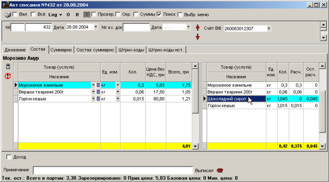
Перейдіть до лівої таблиці. І натисніть Insert для вставлення нової позиції. У полі Назва клацніть на кнопці виклику довідника
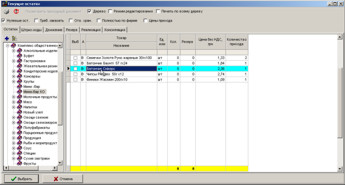
Виберіть товар та натисніть кнопку Вибрати для вставки у документ.
Вкажіть кількість.
Коли все розрахується, у полі Зуст. розрах. мають бути лише нулі.
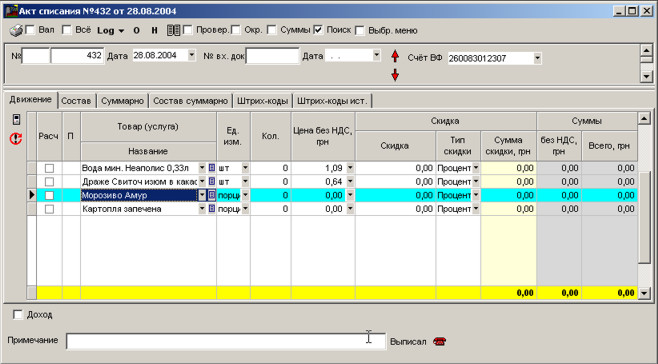
Клацніть на закладці Рух. Розраховані позиції відзначаються гадочкою Розрахунки. Ціна товару, списаного за технологічною картою, розраховується автоматично.
Списання по меню
Меню – це низка технологічних карт. Коли ми списуємо продукти по меню, то відразу списуються товари за кількома технологічними картами.
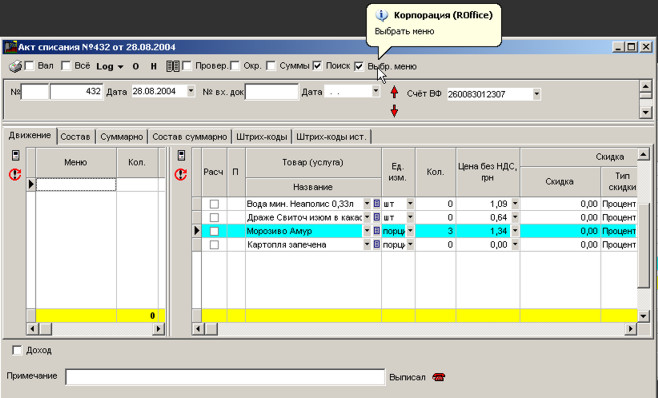
Для того, щоб списати по меню, клацніть на галочці. Вибрати. меню. Ліворуч з'явиться таблиця меню.
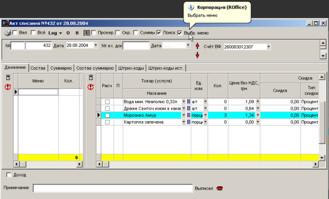
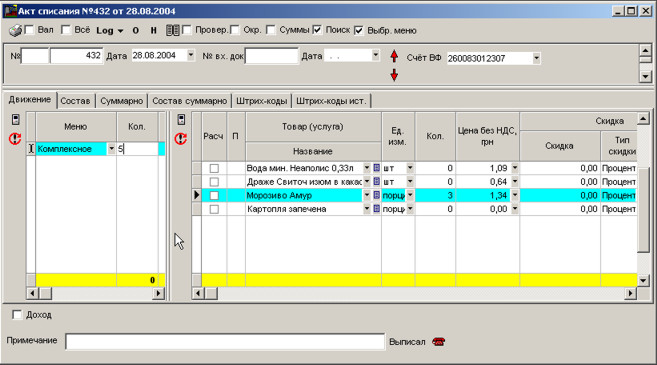
Перейдіть до таблиці меню. Натисніть Insert. Натисніть на кнопку введення довідника .
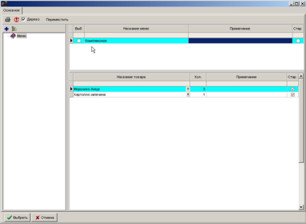
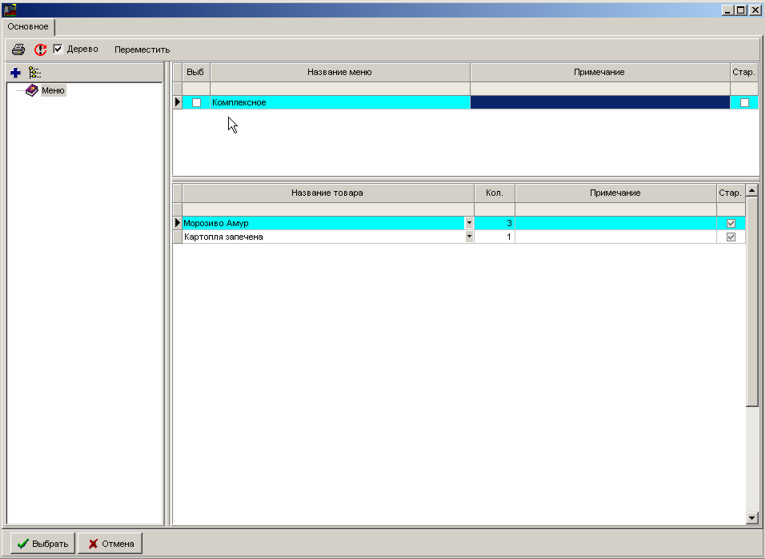
Виберіть меню та натисніть кнопку Вибрати для вставки у документ.
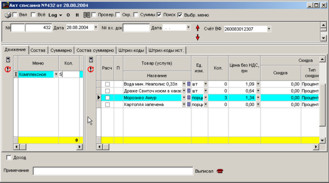
Вкажіть кількість. Для того, щоб розрахувати, натисніть на кнопці .
Вставлятимуться позиції технологічних карт. Пройдіться по всіх технологічних картах, де в полі Розрахунки не вказана галочка та дорозраховуйте ці позиції.
|





 Виправлено велику кількість помилок.