|


Експорт даних із таблиць
Експорт діапазону таблиці у різні формати
Експорт даних у SQL-формат
Експорт даними через буфер обміну даними
Експорт даних у 14 різних форматів
Експорт у MsExcel
Експорт до MsWord
Експорт у RTF
Експорт в HTML
Експорт у XML
Експорт у DBF
Експорт у PDF
Експорт у текстовий файл
Експорт у CSV-файл
Експорт у Dif-файл
Експорт у SYLK-формат
Експорт у LaTeX-формат
Експорт у SQL
Експорт у Windows Clipboard
Будь-яку область таблиці можна експортувати в інші формати. Підтримується експорт з області таблиці у формати: Текстовий формат (*.txt), Текстовий формат із комами (*.csv), HTML - формат (*.htm), Rich Text Format (*.rtf), Ms Excel (*.xls), Borland Database Format (*.VCLDBIF).
Для експорту даних виділіть область таблиці.
Натисніть праву клавішу всередині виділеної області.
Виберіть пункт Експорт/Імпорт -> Зберегти виділений текст як....
На екрані з'явиться діалогове вікно запиту імені та формату файлу, що зберігається.
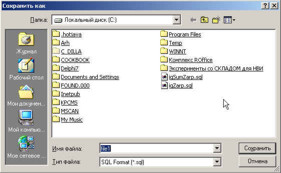
У полі Тип файлу вказується тип файлу, у якому необхідно зберегти інформацію.
Text Files (*.txt) – формат текстового файлу.
Comma separated values (*.csv) - формат із комами-обмежувачами.
HTML file (*.htm) – формат інтернет-сторінок.
Rich Text Format (*.rtf) – формат для Word.
Microsoft Excel Workbook (*.xls) - у форматі Excel.
Borland Database Format (*.VCLDBIF) – спеціальний формат Borland.
Вкажіть потрібний формат.
Виберіть робочий каталог, введіть ім'я та натисніть зберегти.
приклад 1. Збережемо діапазон таблиці у форматі веб-сторінки.
Для цього виділимо діапазон.
Вибираємо пункт Експорт/Імпорт -> Зберегти виділений текст як....
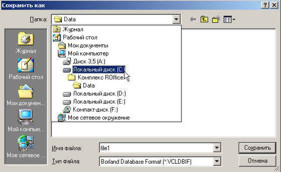
Вибираємо папку, в яку хочемо зберегти інформацію
Вказуємо назву файлу (наприклад, таблиця)
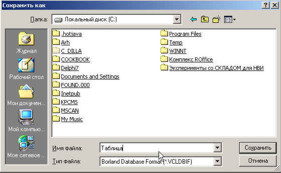
Вибираємо формат HTML file у типах файлів.
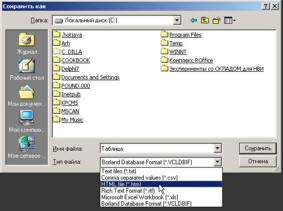
Натискаємо кнопку Зберегти для збереження інформації.
Спробуємо відкрити цей файл.
Запустимо провідник, двічі клацніть на файлі, який ми зберегли і запустимо Internet Explorer.
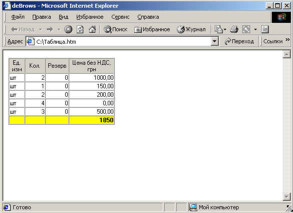
Примітка: можливо, у назві у Вас буде абракадабра. Тоді необхідно в Internet Explorer переключити кодування: входьте до Вигляд -> Вид кодування -> Кирилиця (Windows).
Спробуйте зберегти виділений діапазон у різних форматах.
Ось, що у нас вийшло:
Текстовий формат (*.txt)
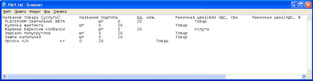
Текстовий формат із комами (*.csv)
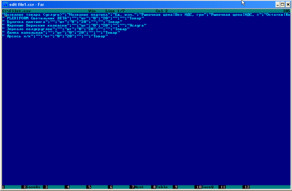
HTML – формат (*.htm)
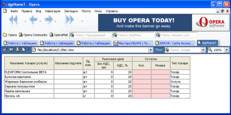
Rich Text Format (*.rtf)
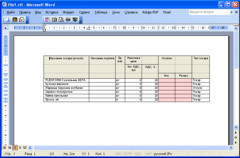
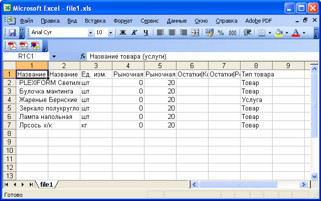
Ms Excel (*.xls)
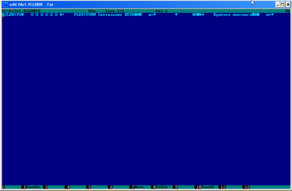
Borland Database Format (*.VCLDBIF)
SQL – стандартна мова запитів. У реляційних базах даних операції з базою даних здійснюються з допомогою цього формату.
У програмі передбачено експорт даних у SQL-формат (по суті, генеруються вставки рядків).
Щоб зберегти дані в SQL-формат клацаєте правою клавішею миші на таблиці, вибираєте команду Експорт/Іпорт -> Збереження всієї інформації у SQL-форматі. Відобразиться вікно запиту імені файлу. Назвіть файл та натисніть Зберегти. В результаті отримаємо файл із виразами вставок рядків.
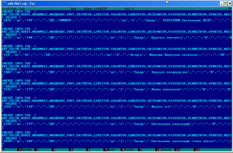
Найпростіший спосіб експортувати дані з таблиці – це через буфер обміну даними. Для цього виділяємо область, яку хочемо скопіювати.
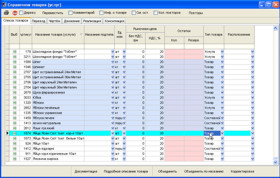
Натискаємо комбінацію Ctrl+C для копіювання даних у буфер обміну даними. Переходимо до редактора, наприклад у Ms Word і натискаємо Ctrl+V для вставки інформації.
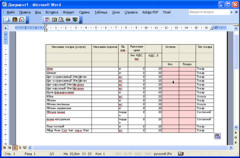
Спробуємо вставити в Ms Excel (так само, як і в Ms Word).
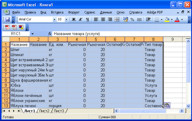
Аналогічно спробуємо вставити в Блокнот.
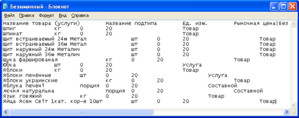
Як бачите, ми відразу перенесли через буфер обміну даними в різні редактори.
Експорт діапозону в кілька форматів – це добре, але часто потрібно експортувати у формат, який там не передбачено. Крім того, хотілося б налаштовувати параметри експорту: зазначити шрифти, кольори, лінії у таблицях тощо. Для цього передбачено додатковий експорт у 12 різних форматів.
Для експортування таким чином клацніть правою клавішею миші на таблиці, у меню виберіть Експорт/Імпорт -> Експорт у 12 форматів.
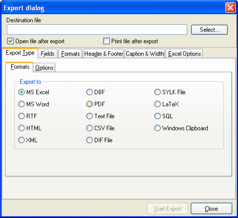
За допомогою групи радіо-кнопок Export to Ви можете вибрати формат, що експортується. Зверніть увагу, що при зміні форматів змінюються закладки.
Ms Excel – формат табличного редактора Ms Excel.
Ms Word – формат текстового редактора Ms Word.
RTF – формат Rich Text Format.
HTML – формат інтернет-сторінки.
XML – формат XML.
DBF – формат локальної бази даних.
PDF – формат Adobe Acrobat.
Text File – формат текстового файлу.
CSV File – формат CSV-файлу.
DIF File – формат DIF-файлу.
SYLK File – формат SYLK-файлів.
LaTeX – формат LaTeX.
SQL – формат SQL-запитів.
Windows Clipboard – формат буфера обміну даними Windows.
Експорт у MsExcel
У вікні експорту виберіть MsExcel.
Для налаштування списку полів, що експортуються, клацніть на закладку Fields.
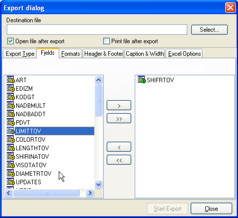
Ліворуч перераховуються поля, які є у джерелі даних, а праворуч – ті, які експортуватимуться.
Підведіть курсор до поля, яке хочете експортувати та натисніть на кнопці  . Для експорту всіх полів клацніть на кнопці . Для експорту всіх полів клацніть на кнопці  . .
Щоб видалити поле зі списку експортованих клацніть на лівій клавіші миші на полі в списку експортованих полів і натисніть  . Щоб видалити всі поля зі списку експортованих, натисніть на кнопці . Щоб видалити всі поля зі списку експортованих, натисніть на кнопці  . .
Для налаштування форматів дати, чисел тощо. клацніть на закладці Formats.
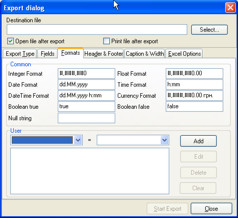
У групі Common вказані маски для різних типів даних.
Ми можемо вказати такі маски даних, як нам потрібно.
Крім того, ми можемо вказати маску даних кожного поля індивідуально. Для цього клацаємо на списку полів, вибираємо поле. У полі поряд (після =) вказується маска. Для вставки параметра форматування даного поля натискаємо Add.
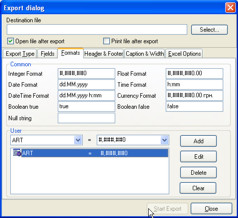
Маску будь-якого вставленого поля ми можемо відредагувати, натиснувши кнопку  . Для видалення маски поля служить кнопка . Для видалення маски поля служить кнопка  . Для очищення всіх масок служить поле . Для очищення всіх масок служить поле  . .
Розглянемо докладніше маски.
Для цілого числа вказано (Integer Format): #,###,##0 - знак # - позначає будь-яку цифру. Коми показують положення роздільника розрядів. Можна замість кому використовувати точку, пробіл, а так само нічого (якщо не хочемо розділяти розряди). Знак 0 означає, що число відображається без дробової частини.
Формат числа з плаваючою комою (Float Format): #,###,##0.00 Аналогічно, як і загалом. 0.00 означає, що число виводиться з точністю до другого знака. Формат дати (Date Format): dd.MM.yyyy
dd – дні, MM – місяці, yyyy – рік. Як роздільник вказана точка. Можна вказати косу лінію, тире. Рік вказаний 4-х знаковий. Якщо ми вкажемо дві yy, то ставитимуться лише дві цифри року.
Формат часу (Time Format): h:mm
h – число годин, mm – число секунд. Як роздільник вказано двокрапку.
Формат дати з часом (DateTime Format): dd.MM.yyyy h:mm
Параметри такі ж, як у форматуванні дати та часу.
Грошовий формат (Currency Format): #,###,##0.00 грн.
Параметри такі ж, як і в числі з плаваючою комою, але також вказується валюта (в даному випадку грн).
Болівське значення "вірно" (Boolean true): True
У цьому полі вказується, що виводити для булевських полів зі значенням "вірно". Наприклад, можна вказати в цьому полі "Ok" або будь-який інший рядок.
Булівське значення не вірне (Boolean false): false.
Вказується, яке значення вказувати для булевських полів зі значенням "неправильно".
У звіті, що експортується, можна ввести свою шапку (напис зверху звіту), і вказати чим закінчувати звіт. Для цього слугує закладка Headers&Footers (Назви та закінчення).
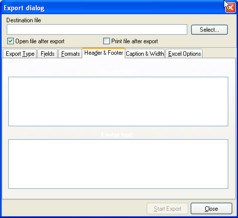
У верхньому полі вказується назва звіту, а нижньому полі - закінчення звіту.
Для налаштування назв полів та їх розмірів призначена закладка Caption & Width. 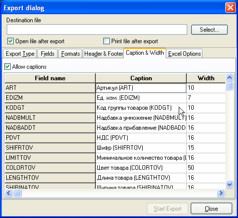
Якщо ми відзначимо галочку Allow captions будуть переноситися в назви стовпців назви полів, якщо приберемо цю галочку - переноситимуться назви полів.
У стовпці Captions Ви можете встановити назви стовпців. У полі Width - Ви можете задати ширину стовпців.
Ви можете встановити шрифт, колір і стиль будь-якого стовпця. Для цього клацаєте на закладці Excel Options.
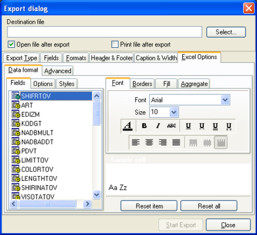
Виберіть поле зі списку ліворуч. Виберіть закладку Font та вкажіть потрібний формат. Знизу показується як виглядатиме осередок.
Ви можете вказувати властивості одразу для кількох полів. Щоб виділити зріз кілька полів натискаєте лівою клавішею мишки на поле, тримайте Shift та за допомогою клавіші вниз або за допомогою мишки виділяєте всі інші поля. Вибрані поля позначені синім кольором.
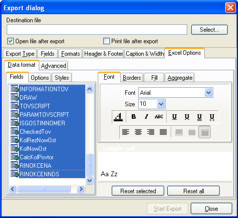
У полі  Ви можете встановити шрифт полів. Ви можете встановити шрифт полів.
У полі  можна вказати розмір шрифту. можна вказати розмір шрифту.
 - кнопка для вказівки кольору шрифту. - кнопка для вказівки кольору шрифту.
 - Вказує, що текст потрібно закреслити. - Вказує, що текст потрібно закреслити.
 - Наголошує текст переривчастою лінією. - Наголошує текст переривчастою лінією.
 - робить текст жирним. - робить текст жирним.
 - Наголошує текст одинарною лінією. - Наголошує текст одинарною лінією.
 - робить текст курсивом (нахилені літери). - робить текст курсивом (нахилені літери).
 - Наголошує текст подвійними лініями. - Наголошує текст подвійними лініями.
 - підкреслює текст подвійними уривчастими лініями. - підкреслює текст подвійними уривчастими лініями.
 - Форматування тексту по ширині рівномірно. - Форматування тексту по ширині рівномірно.
 - Форматування тексту з правого краю. - Форматування тексту з правого краю.
 - Форматування тексту по лівому краю. - Форматування тексту по лівому краю.
 - Форматування тексту по центру. - Форматування тексту по центру.
 - Форматування тексту по верхньому краю комірки. - Форматування тексту по верхньому краю комірки.
 - Форматування тексту по нижньому краю осередку. - Форматування тексту по нижньому краю осередку.
 - Форматування тексту по центру. - Форматування тексту по центру.
 - скидає налаштування всіх полів. - скидає налаштування всіх полів.
 - скидає налаштування поточного поля. - скидає налаштування поточного поля.
В закладці Borders Ви можете вказати які лінії будуть у осередках. Знизу при цьому показуватиметься як виходитиме осередок.
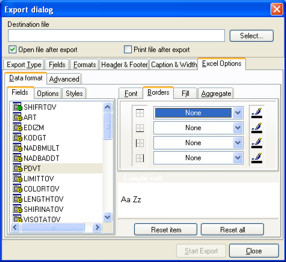
 - Встановлює лінію праворуч від осередку. - Встановлює лінію праворуч від осередку.
 - Встановлює лінію зліва від осередку. - Встановлює лінію зліва від осередку.
 - Встановлює лінію знизу від осередків. - Встановлює лінію знизу від осередків.
 - Встановлює лінію зверху від осередків. - Встановлює лінію зверху від осередків.
 - Вказує колір лінії. - Вказує колір лінії.
у спливаючому списку можна вибрати тип лінії 
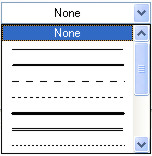 - Вибір типу лінії. - Вибір типу лінії.
В закладці Fill Ви можете вказати заповнення осередків.
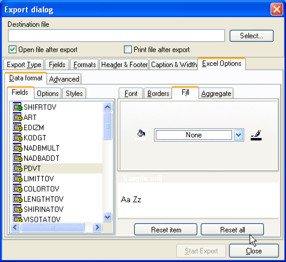
 - Колір ліній заповнення. - Колір ліній заповнення.
 - Колір фону. - Колір фону.
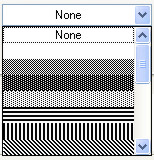 - у спливаючому списку можна вибрати шаблон заповнення комірки. - у спливаючому списку можна вибрати шаблон заповнення комірки.
Ви можете вставляти не тільки самі значення, а й агрегатні функції: сума поля (SUM), середнє значення (AVG), мінімальне значення (MIN), Максимальне значення (MAX).
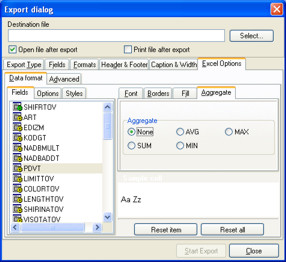
Перед початком експортування необхідно вказати назву файлу у полі Destination file. За допомогою кнопки Select... Ви можете вибрати робочий каталог.
Можна також експортувати інформацію не з першого рядка, а з заданої позиції. Для цього виберіть закладку Export Type. У ній виберіть закладку Options.
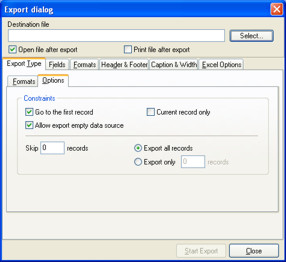
У групі Constraints можна вказати такі параметри:
Поле Skip вказує скільки записів пропустити перед експортуванням даних.
Якщо вибрано кнопку Export all records, то експортуватимуться всі записи. У полі Export only ... records вказується кількість записів, які ми хочемо експортувати.
Якщо ми не вкажемо галочку Go to the first record, то програма експортуватиме дані з поточної позиції - без переходу на перший рядок.
При вибраній галочці Allow export empty data source експортуватимуться дані з порожніх джерел даних.
Якщо ми вкажемо галочку Current record only, то експортуватиметься лише поточний рядок.
Якщо Ви вкажете галочку Open after exportПісля експортування звіт автоматично відкриється в Ms Excel.
При вказаній галочці Print file after export відразу після експорту звіт буде роздруковано на принтері.
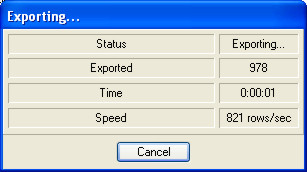
Для початку експортування потрібно натиснути кнопку Start Export. На екрані відображатиметься вікно процесу експортування даних.
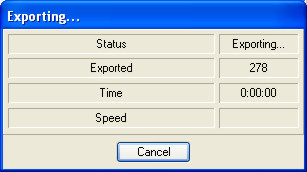
У рядку Status показується стан експортування даних. Кслі написано Exporting..., то експорт продовжується.
У рядку Exported показується скільки рядків експортовано.
У рядку Time показується скільки часу продовжується експорт даних.
У рядку Speed показується швидкість експортування.
У будь-який момент ми можемо перервати експортування даних натисканням на кнопці Cancel.
Після експортування з'явиться звіт:
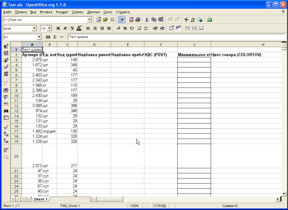
Шляхом налаштувань параметра експорту можна досягти прийнятного виду даних, що експортуються.
Експорт до MsWord
Експорт у MsWord відбувається так само, як і в MsExcel. У цьому випадку закладка Caption & Width змінюється на Caption & Width & Align. Тобто. там можна задати параметри центрування полів.
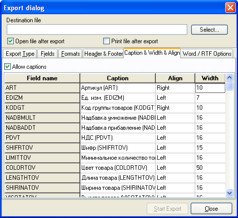
Крім того, з'явилася ще одна закладка: Word/RTF Options.
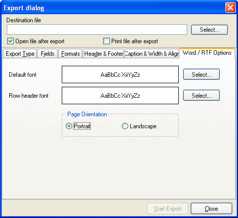
Portraite показує, що листи розташовані вертикально (книжковий).
Landscape показує, що листи розташовані горизонтально (альбомний).
У Default Font встановлюються параметри шрифту за замовчуванням (Для встановлення шрифту необхідно натиснути кнопку Select...).
У полі Row header font вказуються параметри шрифту у заголовку.
Експорт у RTF
Параметри RTF такі ж, як і під час експорту до MsWord.
Експорт в HTML
Параметри експорту в HTML такі самі, як і експорт до Excel, але додається одна закладка HTML Options.
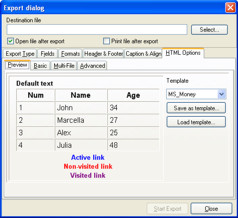
В закладці Preview ми можемо побачити, як приблизно будуть виглядати експортовані дані. За допомогою списку Template можна вказати шаблон таблиці.
Також шаблон можна зберегти за допомогою кнопки Save as template та завантажити за допомогою кнопки Load templates.
Шаблон таблиці визначає як виглядатиме таблиця, текст у ній, кольори тощо.
В закладці Basic Ви можете задати основну інформацію про веб-сторінку.
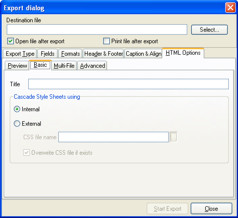
У полі Title можна задати заголовок інтернет сторінки.
Крім того Ви можете вказати які каскадні аркуші стилів (Cascade Style Sheets) Ви хочете застосувати. Якщо вкажете Internal, то застосовуватимуться вбудовані аркуші стилів. Якщо вказати External, можна зберігати їх у зовнішньому файлі. Назва цього файлу вказується у полі CSS file name. Якщо відзначити галочку Overwrite CSS file if exists, то існуючий файл з такою назвою буде переписуватись.
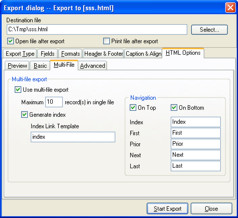
Зазвичай генерується одна таблиця для всіх записів. Але ми можемо захотіти створити файли інтернет-сторінок з певною кількістю записів. Для цього клацаємо на закладці Multi-File.
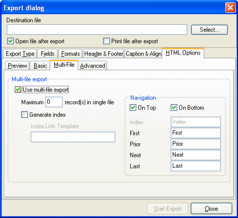
Відзначаємо галочку Use multi-file export (використовувати багатофайловий експорт).
У полі Maximum record(s) single file вказуємо кількість записів в одному файлі.
Якщо ми хочемо згенерувати індексний файл (зі списком усіх отриманих файлів) відзначаємо галочку Generate index і в полі Index Link Template вказуємо назву цього файлу.
Для навігації на веб-сторінках можна генерувати навігаційні панелі. Для генерування навігаційної панелі зверху відзначаємо галочку On Topдля генерування навігаційної панелі знизу - ставимо галочку On Bottom. У полях First, Prior, Next, Last ми можемо вказати назви переходів першу сторінку, попередню, наступну і останню відповідно.
В закладці Advanced Ви можете вказати додаткові параметри.
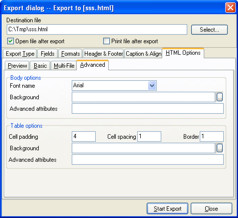
У групі Body options зазначаються параметри основного тіла інтернет-сторінки: Font Name - шрифт, Background - зображення для фону Advanced attributes можна встановити додаткові параметри.
У групі Table options зазначаються параметри генерації таблиць. Cell padding - відступ в осередках, Cell spacing - відстані в осередках, Border - товщина меж таблиці, Background - зображення для фону в таблицях, Advanced attributes можна встановити додаткові параметри.
Зазначимо параметри.
Натиснемо Start Export.
Після експортування отримали індексний файл.
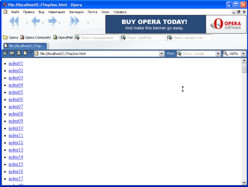
Якщо клацнути на посилання, відкриється відповідний файл.
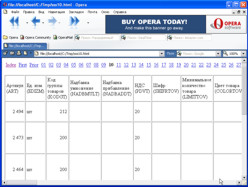
По файлах ми маємо можливість пересуватися за допомогою панелі посилань.
Експорт у XML
Формат XML набуває все більшої популярності, як універсальний формат опису даних. Цей формат використовується багатьма програмами.
При експорті в цей формат є лише одна закладка, яка не описувалася раніше: XML Options.
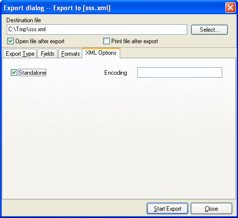
Encoding - Задає алгоритм декодування.
Експорт у DBF
Формат DBF - застарілий формат якого розробники радять відмовлятися. Однак, цей формат все ще використовується багатьма десктопними програмами. При експорті в цей формат є лише дві закладки: Export Type і Fields. Ці закладки ми описували під час експорту в Excel.
Експорт у PDF
PDF часто застосовується як формат для документації, книг. Зображення в цьому форматі зберігаються у векторному вигляді, завдяки чому файли займають менший простір, ніж точкові. Файли такого формату читаються безкоштовною програмою Adobe Acrobat Reader.
При експорті до цього формату є закладка, яку ми не описували раніше: PDF Options.
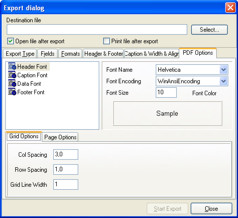
Зліва перераховуються логічні області таблиці: Header Font - шрифт назви, Caption Font - шрифт підписів, Data Font - шрифт даних, Footer Font - Шрифт останнього рядка.
Праворуч вказую властивості виділеної області таблиці: FontName - назва шрифту, FontEncoding - кодування шрифту (WinAnsiEncoding - Windows Ansi кодування, StandardEncoding - стандартне кодування, MacRomanEncoding - кодування макінтошу, PDFDocEncoding - кодування PDF-документу), FontSize - Розмір шрифту, FontColor - Колір шрифту.
Примітка: Щоб вказати властивості відповідної області, необхідно клацнути на назві цієї області та в правій частині задати властивості.
Знизу вікна є дві закладки: Grid Options - властивості таблиці, Page Options - Параметри листа.
На закладці Grid Options можна задати такі параметри:
Col Spacing - простір між стовпцями;
Row Spacing - простір між рядками;
Grid Line Width - Товщина ліній таблиці.
На закладці Page Size можна задати такі параметри:
Page Size - Розмір сторінки;
Width - Розмір листа;
Height - Висота листа;
Units - одиниці виміру, у яких вказуються розміри листа (Inches - дюйми, Millimeters - міліметри, Dots - Точки);
Page Orientation - орієнтація сторінки (Portrait - Книжкова, Landscape - Альбомна);
Група Margins визначає відступи у сторінках. Left - лівий відступ, Right - правий відступ, Top - Відступ зверху, Bottom - Відступ знизу.
Експорт у текстовий файл
Текстові файли читаються будь-яким редактором. Однак кодування у текстових файлів бувають різні, через що під час перегляду текстового файлу може здатися, що написана "абракадабра".
При імпортуванні текстового формату на екрані з'являється ще одна закладка: Ascii Options.
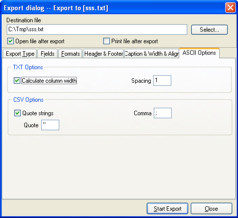
Для звичайного текстового файлу дійсна в цій закладці лише група Txt Options. Галочка Calculate column width показує, що необхідно розраховувати ширину стовпців. У полі Spacing вказується, який простір відступати в текстовому файлі.
Експорт у CSV File
CSV File - це також текстовий файл. Але на відміну від текстового, інформація у ньому розірюється символом.
В закладці Txt Options можна вказати символи розганяння для цього формату (група CSV Options).
Галочка Quote string - вказує, що рядки в рядки потрібно обмежувати символом (наприклад, лапками), який заданий у полі Quote.
У полі Comma вказано обмежувач між полями.
Експорт у Dif File
Dif-файли використовуються рідко. Усі закладки, які беруть участь у експорті до цього формату, описувалися раніше.
Експорт у SYLK File
Аналогічно, як і Dif, цей формат застосовується рідко. Усі закладки, які беруть участь у експорті до цього формату, описувалися раніше.
Експорт у LaTeX File
Аналогічно, як і Dif та SYLK цей формат застосовується рідко. Усі закладки, які беруть участь у експорті до цього формату, описувалися раніше.
Експорт у SQL
Усі реляційні бази даних використовують структурну мову програмування (SQL). Під час експорту до цього формату з'являється закладка SQL Options.
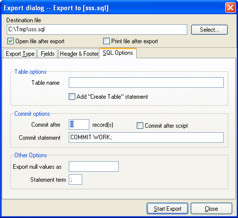
У полі Table Name вказується назва таблиці, з якої беруться записи (або куди вставлятимуться).
Якщо вказано галочку Add Create Table statement, то перед скриптом вставки записів створюватиметься скрипт створення таблиці.
У групі Commit options визначаються параметри збереження транзакцій.
Commit after ... record (s) - вказує через скільки записів виконувати збереження транзакції.
Галочка Commit after script - Вказує, що потрібно зафіксувати транзакцію після вставки даних.
У полі Commit statement визначається як виглядає вирази для фіксації транзакції.
У групі Other Options визначаються параметри, що залишилися, для експорту в цей формат.
У полі Export null values as визначається як у SQL-виразах позначатиметься порожнє значення.
У полі Statement term визначається символ поділу скриптів.
Експорт у Windows Clipboard
Через буфер обміну даними (Windows Clipboard) дані можна передати у багато різних програм. Всі закладки, які беруть участь у налаштуванні в цей формат, описувалися раніше.
|






 Виправлено велику кількість помилок.