|


Витрата товару
Витрата товару оформляється видатковою накладною. Попередньо на оплату може виставлятися рахунок-фактура,а після видаткової накладної платники ПДВ виписують податкову накладну.
Створення видаткової накладної
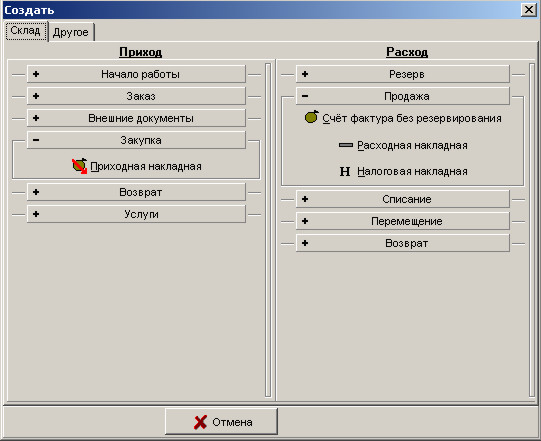
Для створення витратної накладної натисніть F4. Відкрийте групу Продаж.
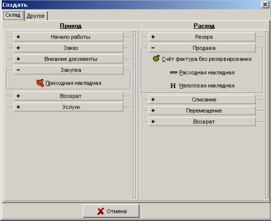
Підведіть курсор миші до нопки Витратна накладна і натисніть ліву клавішу миші, щоб створити документ.
Система автоматично пронумерує документ наступним числом та поставить сьогоднішню дату. Якщо потрібно, ви можете змінити ці дані.
Вкажіть тип оплати: За готівку, безготівку, кредитку.
Також вкажіть при необхідності Вид реалізації: Баланс (оплата відразу здійснюється за гроші), реалізація, відстрочка.
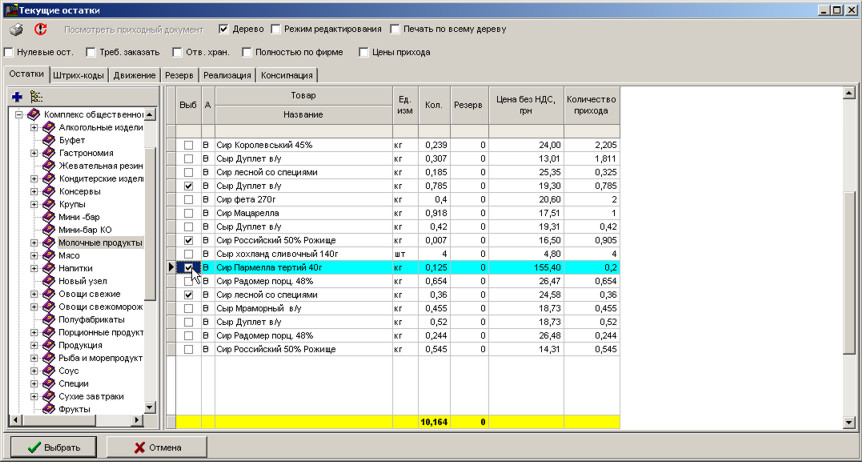
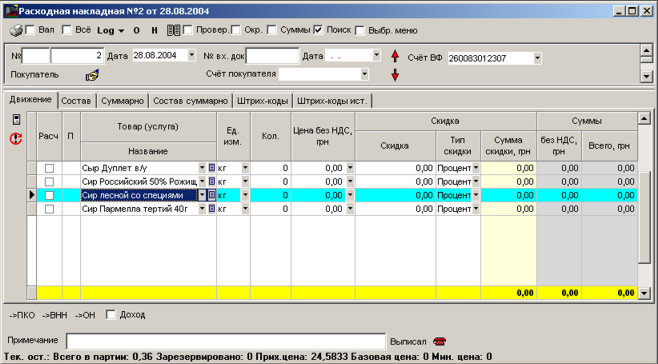
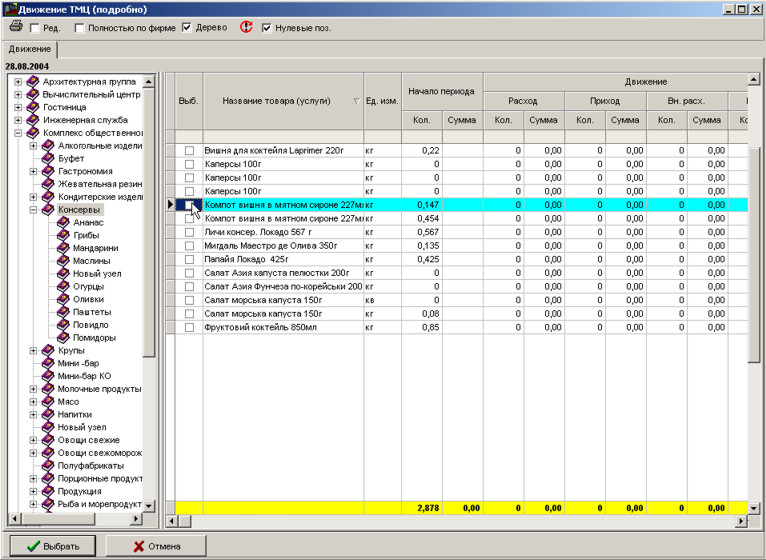
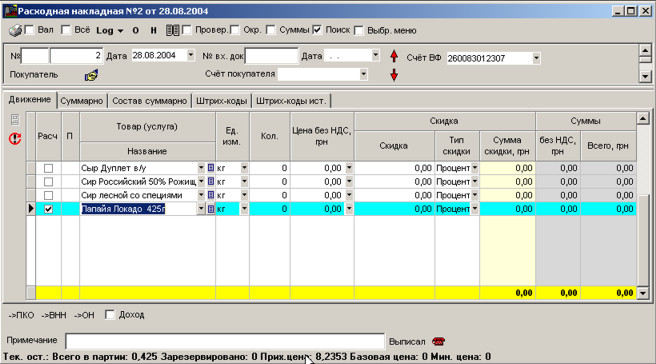
Перейдіть на табличну частину (клацніть лівою кнопкою миші на таблиці). Натисніть Insert, щоб вставити новий рядок. У полі Назви клацніть на кнопці виклику поточних залишків  . . 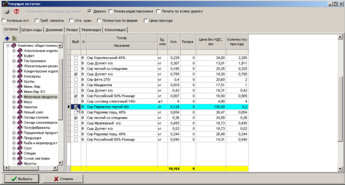
Виберіть потрібні позиції та натисніть на кнопці Вибрати для вставки у документ.
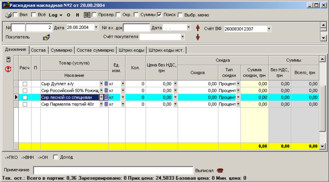
Внизу вікна жирними літерами виводяться поточні залишки обраної позиції, прибуткова ціна, базова та мінімальна ціна. Якщо клацнути на цьому рядку, замість поточних залишків будуть відображатися розрахункові залишки (див. розрахункові та поточні залишки).
Вкажіть кількість та ціну.
Примітка: За замовчуванням система забороняє негативні залишки. Якщо Вам потрібно продати товар, якого ще немає на складі, це роблять через списання на замовлення.
Для друку витратної накладної натисніть кнопку  . .
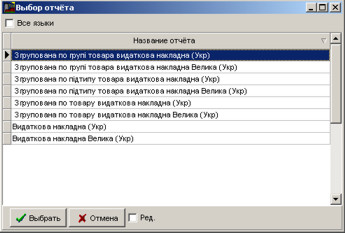
На екрані з'явиться список звітів.
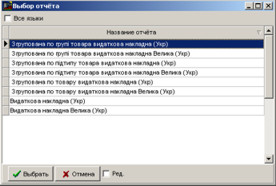
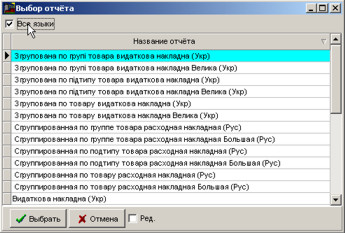
Ви можете надрукувати витратну накладну як російською, так і українською мовами, один або два екземпляри на аркуші, підсумовані позиції або згруповані за певним принципом.
Щоб переглянути звіти всіма мовами, натисніть на галочці. Всі мови.
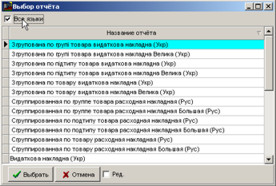
Виберіть необхідний звіт і натисніть кнопку Вибрати.
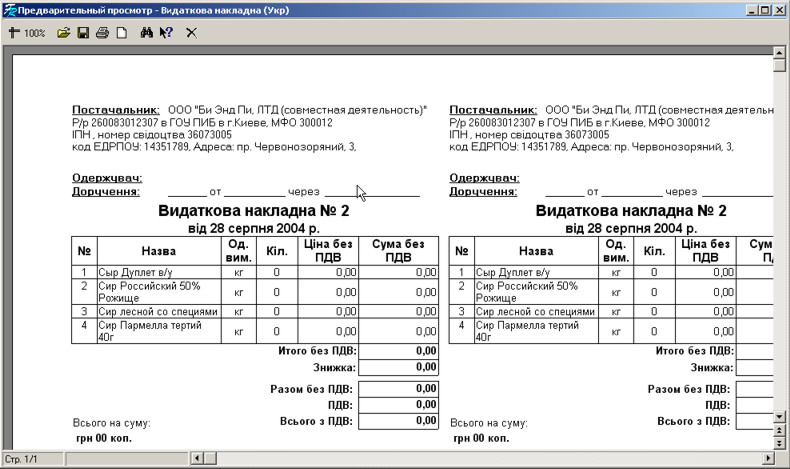
На екрані з'явиться попередній перегляд звіту.
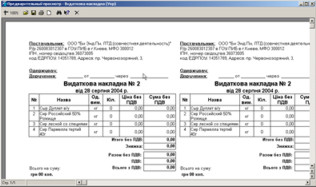
Щоб надрукувати принтер, натисніть кнопку  . .
Розрахункові та поточні залишки
Система розраховує в даний час поточні залишки. Поточні залишки є наслідок всіх введених документів.
Однак, часто буває потреба переглянути залишки на певну дату. Такі залишки виходять розрахунковим шляхом у міру потреби. Вони значно повільніше, ніж поточні залишки, т.к. доводиться перераховувати щоразу, коли виникне потреба. Коли ми переглядаємо витратні залишки в документі, то бачимо залишки, які були на дату документа.
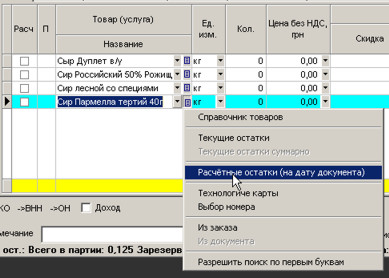
Можна вставляти товари, ґрунтуючись не лише на поточних залишках, а й на розрахункових. Для цього при виборі товару натисніть на кнопці меню вибору  . .
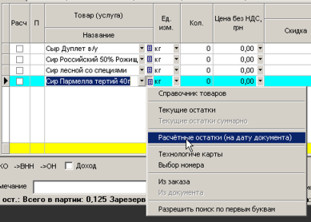
Клацніть на пункті Розрахункові залишки.
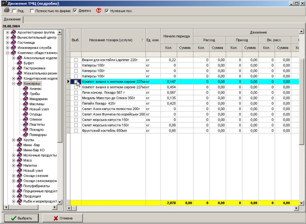
Виберіть потрібні позиції і клацніть на кнопці Вибрати для вставки у документ.
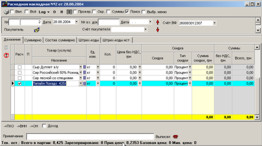
Для того, щоб бачити в рядку інформації про залишки замість поточних залишків, розрахункові клацніть лівою клавішею миші на інформаційному рядку залишків. В результаті, замість Потік. зуп. на буде написано Розрах. зуп..
Завантаження раніше створеної витратної накладної
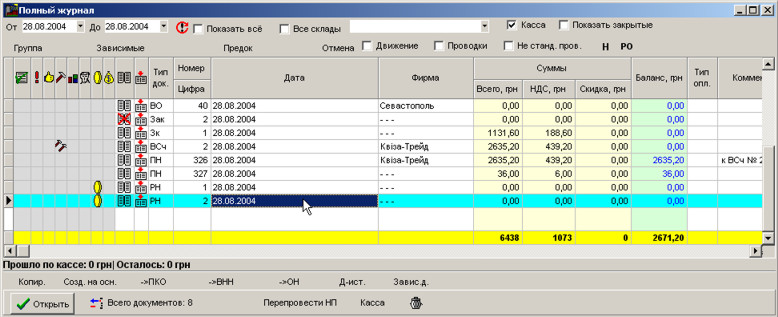
Завантаження документів здійснюється з повного журналу. Натисніть F5 для виклику журналу. У журналі видаткові накладні зазначаються у полі Тип документа літерами РН.
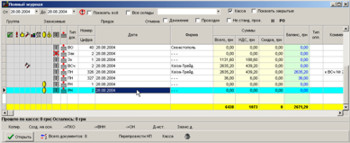
Щоб завантажити документ, двічі клацніть на позиції з витратною накладною.
Створення документів на підставі
Зазвичай, під час продажу товарів чи послуг спочатку виписується счет-фактура, потім коли оплата по счет-фактуре виробляється виписується витратна накладна. І на завершення платники ПДВ виписують податкову накладну. У принципі, у цих 3-х документах міститься однакова інформація.
Для того, щоб не вводити ту саму інформацію кілька разів передбачено створення документів на підставі.
Створення видаткової накладної із рахунк-фактури
Відкрийте повний журнал (F5). Підведіть курсор до рахунку-фактури (рахунок-фактура у повному журналі має тип СФ). Натисніть кнопку ->РН або Створ. на осн. для створення витратної накладної.
Створення податкової накладної із видаткової накладної
У повному журналі підведіть курсор до витратної накладної (тип документа РН) та натисніть на кнопці ->НН або Створ. на осн. до створення податкової накладної.
Створення видаткової накладної та податкової накладної із рахунку-фактури
Часто буває необхідність створення з рахунку-фактури одразу двох документів: видаткової накладної та податкової накладної. Це можна зробити за допомогою двох вищеописаних операцій. Але це можна швидше реалізувати, якщо натиснути кнопку ->РН->НН.
|






 Виправлено велику кількість помилок.