Інформація про нас Розроблені нами програми Наші інтернет-розробки Фотогалерея наших робіт Документація до програм, наші статті, а також перезентації наших програм

Вийшла нова версія програми "Склад".


 Виправлено велику кількість помилок.


 Можливість вимкнення заборони негативних чистилів у поточних залишках.


Наші координати

Ел. пошта
rs@corp2.net

Телефон: +38 (067) 901-63-22

Зателефонуйте: +380 63 108 17 00

Напишіть у Telegram: @erpk2


Виклик форуму

Динамічна інтернет-сторінка


Інші посилання


Інші сторінки

Програми
Корпорація

Склад
Корпорація
Бухгалтерія
Зарплата


Програми
Іспит
Розрахунок шаф
Реплікатор
Редактор
VDoc
Календар
Калькулятор
Буфер
Розсилка пошти
Голосування по мережі
Інсталятор
Планувальник
Адміністратор порталу
R-броузер

Документація
Відповіді на запитання
Вся документація
Склад
Розрахунок шаф
Іспит
Реплікатор
Інсталятор

Докумнтація складу
Встановлення програми

Вступ
Введення залишків
Замовлення (купівля)
Заявка
Зовнішній рахунок-фактура
Прихід товару складу
Витрата товару зі складу
Податкова накладна
Внутрішнє переміщення
Списання товару
Повернення товару
Замовлення на закупівлю
Реалізація та консигнація
Відстрочка платежу
Резервування товарів
Рахунок-фактура без рез.
Копіювання документів
Журнали документів
Платіжні документи
Забірний лист
Картка продукції
Калькуляція
Відбраковування товарів
Переоцінка товарів
Бронювання послуг
Анулювання послуг
Рахунок
Журнали документів


Довідник фірм
Довідник активів
Технологічні карти
Прайс-листи
Одиниці виміру
Норми витрати
Місце розташування товару
План рахунків
Сервісні центри
Співробітники
Курси валют
Системні довідники
Фрази

Поточні залишки
Звіт з внутрішнього переміщення
Звіт з продажу
Взаєморозрахунки
Рух матеріалів

Пошук інформації
Штрих-коди, шифри, партії

Об'єднання фірм
Об'єднання товарів
Робота в мережі та інтернет
Визначення прав
Створення та налаштування користувача
Скрипт налаштування користувача
Налаштування фірми
Налаштування складів
Налаштування мов
Типи документів
Налаштування меню
Версії програм та історія
Перевірка розрахунків
Створення та зміна звітів
Створення тіні (дзеркала) бази даних
Відновлення бази даних
Резервне копіювання бази даних

Інформація про програму
Робота з вікнами
Робота з таблицями
Експорт даних у таблицях
Імпорт даних у таблицях
Робота з деревами
Експорт із дизайнера звітів
Опис дизайнера звітів FastReport

Статті
Лічильник
Як заощадити на ліцензіях
Відновлення баз даних Interbase

Послуги
Веб-дизайн
Купівля програм

Інше
Фотогалерея


Вийшла нова версія програми "Корпорація" (ROffice).


Переглянути всі новини


Резервування товарів

Резервувати товар можна за допомогою документів: Акт резервування або Рахунок-фактура з резервуванням.


Створення рахунок-фактури з резервуванням

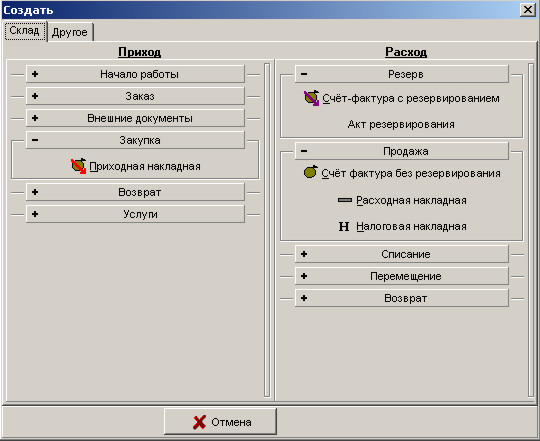
Щоб створити рахунок-фактуру з резервуванням, натисніть кнопку F4. Відкрийте групу кнопок Резерв.
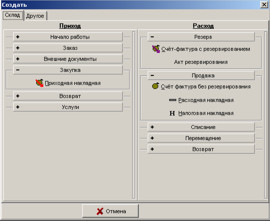
Створення рахунок-фактури з резервуванням

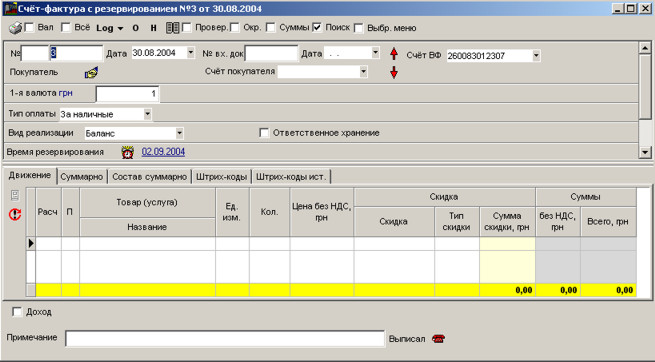
Клацніть на кнопці Рахунок-фактура з резервуванням.
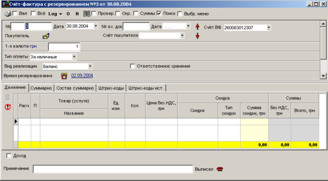
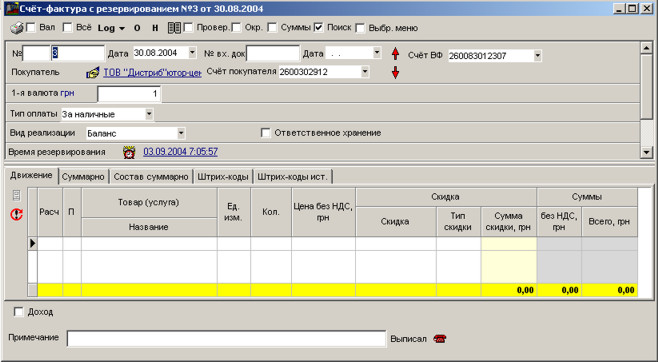
Рахунок-фактура з резервуванням

За замовчуванням час резервування береться 3 дні. Ви можете резервувати товар до годин. Для цього клацніть на кнопці Час резервування товарів.

Резервування товаром

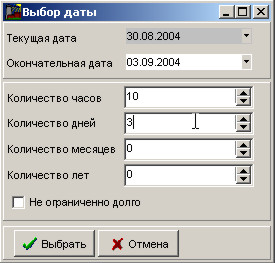
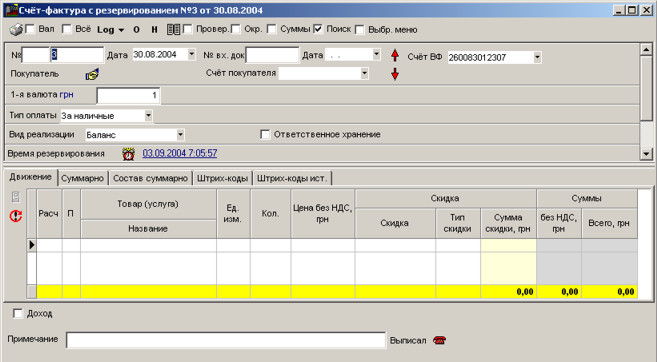
Вкажіть дату та час на скільки резервуєте. Натисніть Вибрати для встановлення часу резервування у документі.
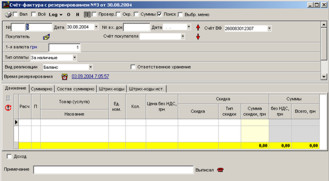
Рахунок-фактура з резервуванням

Для вказівки покупця клацніть на кнопці Довідник фірм. У довіднику фірм виберіть фірму та натисніть на кнопці Вибрати.
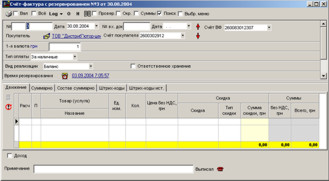
Резервування товару за допомогою рахунок-фактури з резервуванням

Вкажіть Тип оплати та Вид реалізації за потребою.

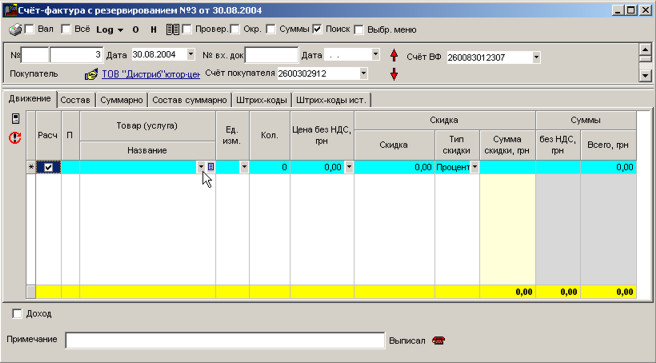
Клацніть лівою кнопкою на таблиці. Шапка документа автоматично згорнеться. Щоб вставити нову позицію, натисніть кнопку Insert.
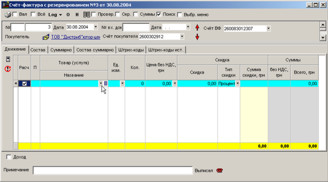
Рахунок-фактура з резервуванням

Клацніть лівою кнопкою миші на кнопці Вибір довідника.

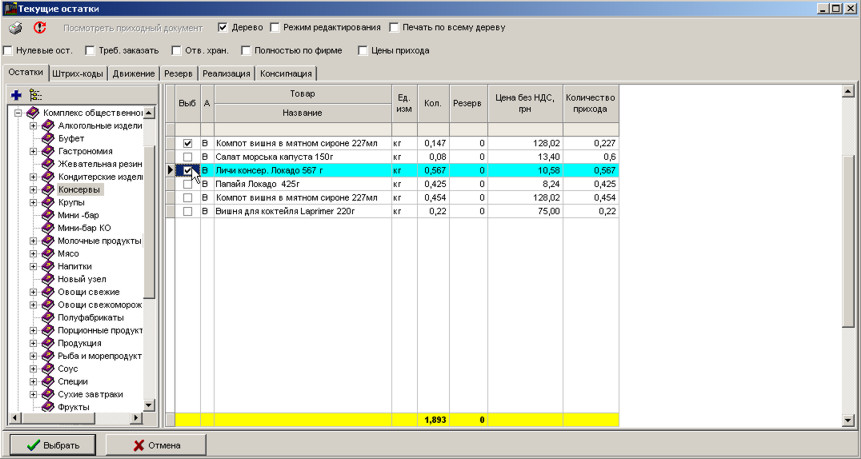
Вибір товарів для вставки у рахунок-фактуру

Щоб вставити документ, натисніть на кнопці Вибрати.
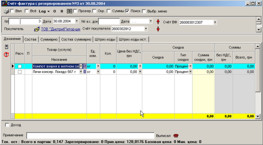
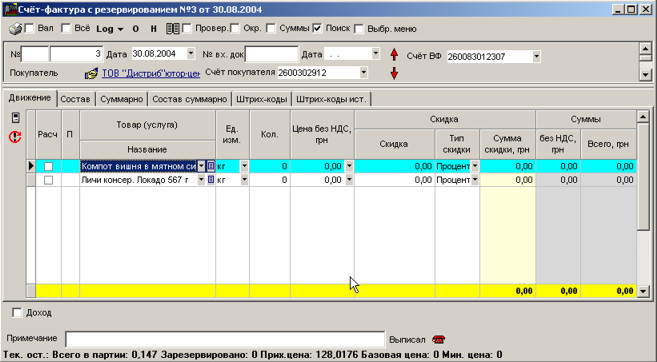
Рахунок-фактура з резервуванням

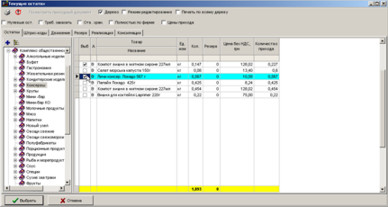
Знизу вікна пишуться поточні залишки та прибуткова ціна товару.

Вкажіть кількість товару.


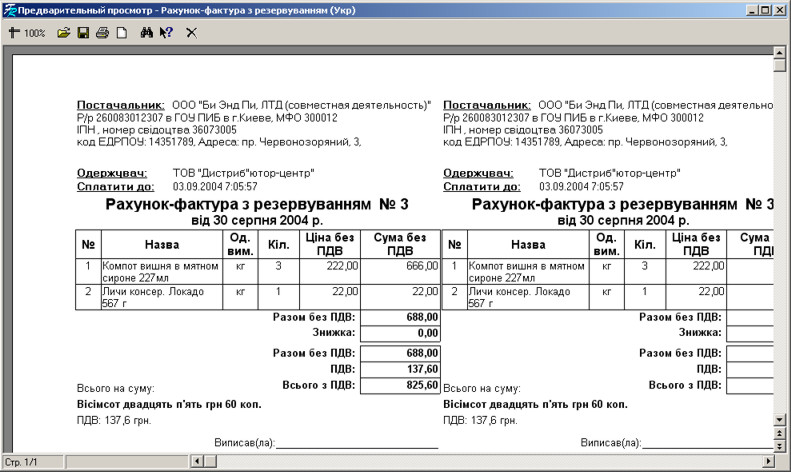
Щоб надрукувати рахунок-фактуру, натисніть на кнопці Друк рахунок-фактури з резервуванням.

Друк рахунок-фактури з резервуванням

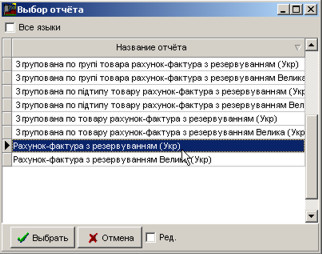
Ви можете роздрукувати рахунок-фактуру кількома мовами, у згрупованому вигляді, з 1 або 2 примірниками на сторінці.

Натисніть Вибрати для друку документа.
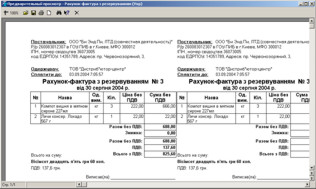
Друк рахунок-фактури з резервуванням

Для остаточного друку натисніть на кнопку Друк рахунок-фактури на принтер.


Завантаження раніше створеної рахунок-фактури з резервуванням

Завантажити рахунок-фактуру можна з повного журналу.

Клацніть на кнопці F5 для виклику повного журналу.
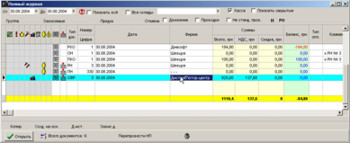
Рахунок-фактура з резервуванням зазначається у повному журналі літерами СФР.

Підведіть курсор до рядка з документом та натисніть на кнопці Відкрити або двічі клацніть лівою кнопкою миші.


Створення акта резервування

Щоб створити акт резервування, натисніть кнопку F4. Клацніть на кнопці Акт резервування.

Аналогічно, як і в рахунку-фактурі Ви можете вказати час резервування, фірму та товари для резервування.


Завантаження раніше створеного акта резервування

Для завантаження акта резервування натисніть на кнопку F5. Виберіть у повному журналі Акт резервування (позначається Різ) та натисніть на кнопці Відкрити.


Перегляд інформації про резерв у поточних залишках

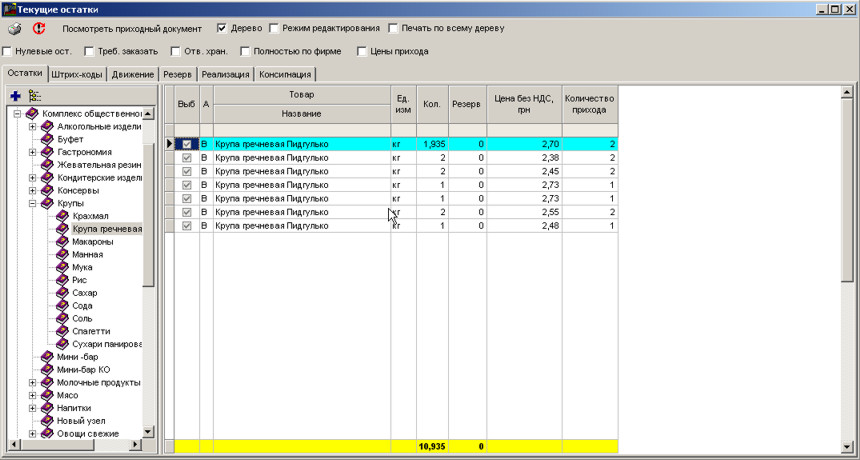
У поточних залишках можна переглянути, скільки товару зарезервовано.

Відкрийте рахунок фактуру (комбінація Ctrl+O).
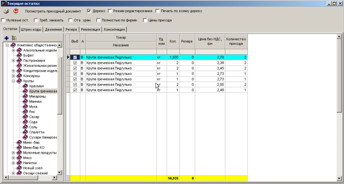
Перегляд резерву у поточних залишках

У полі Резерв Ви можете переглянути кількість зарезервованого товару.

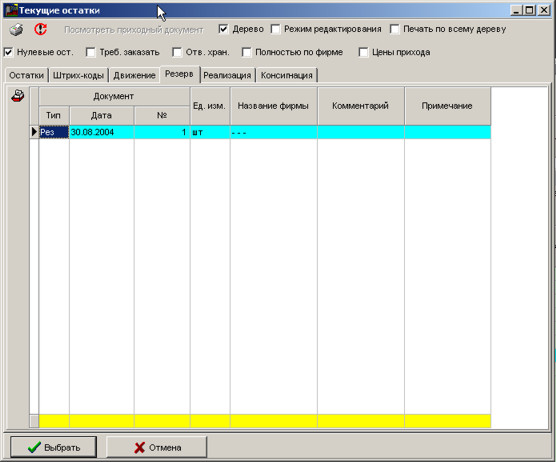
Щоб переглянути всі документи резервування за виділеною позицією, клацніть на закладці Резерв.
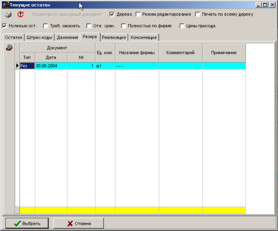
Перегляд резерву