|


Відбраковування товару
Облік бракованого товару здійснюється кількома документами:
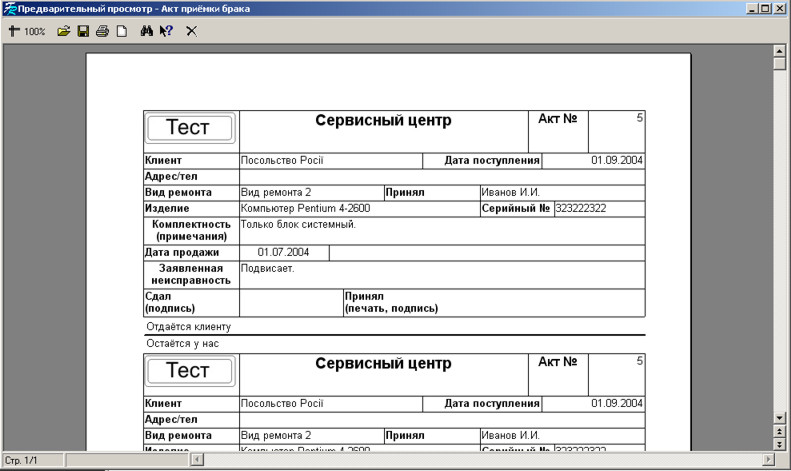
- акт приймання шлюбу. Призначений для первинної реєстрації бракованого виробу.
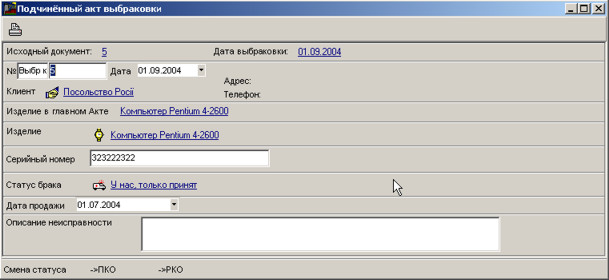
- Підлеглий акт приймання шлюбу. Призначений для реєстрації змін у русі бракованого виробу.
Списання бракованого виробу здійснюється за допомогою документа Акт відбраковування.
Акт прийому шлюбу
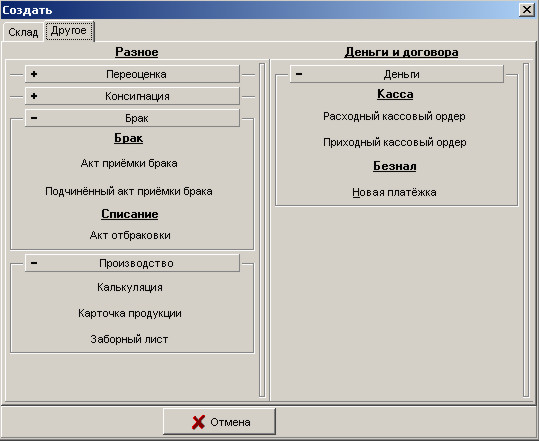
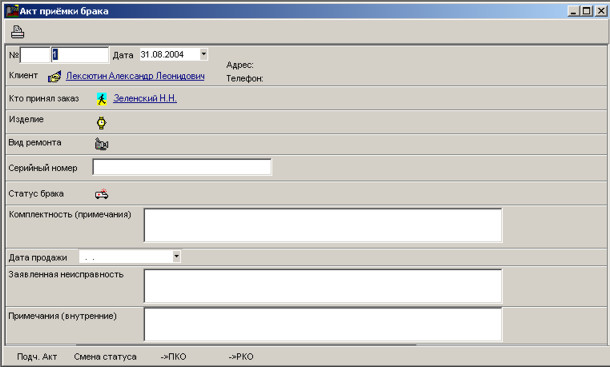
Щоб створити акт прийому шлюбу, натисніть кнопку F4. Клацніть на закладці Інше. Відкрийте групу кнопок Шлюб.
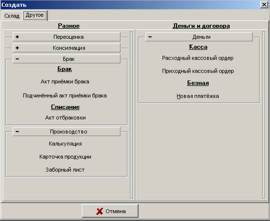
Клацніть на кнопку Акт прийому шлюбу.
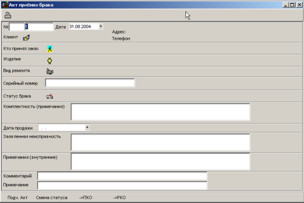
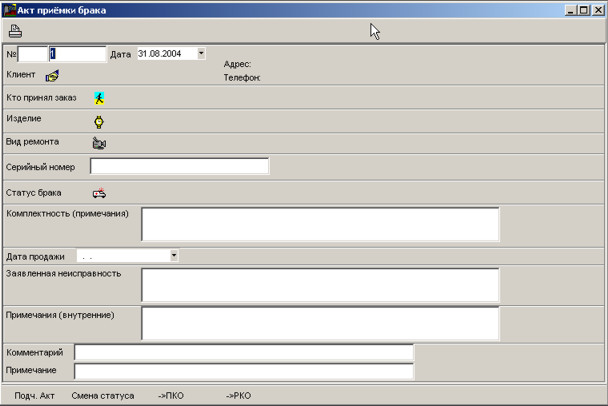
Для вказівки клієнта клацніть на кнопці  . .
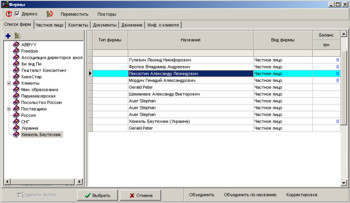
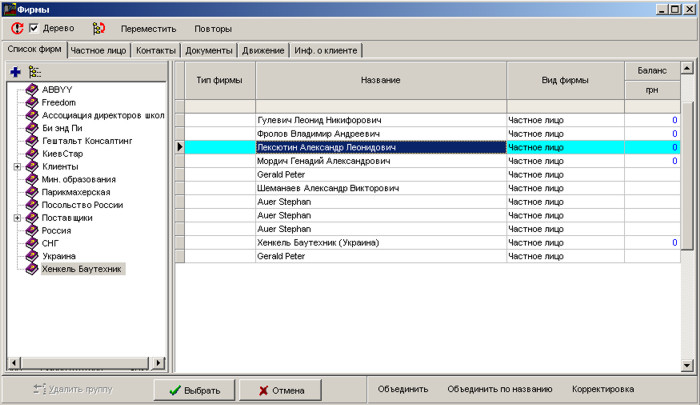
Виберіть клієнта та натисніть на кнопці Вибрати для вставки у документ.
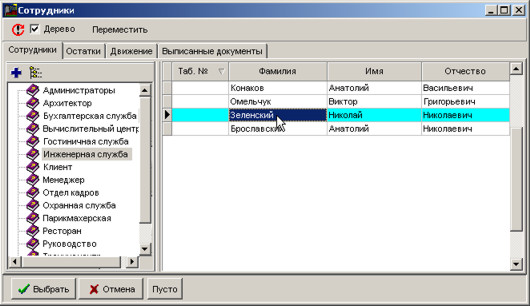
Вкажіть хто прийняв шлюб  . .
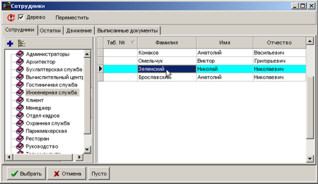
Виберіть співробітника та натисніть на кнопці Вибрати.
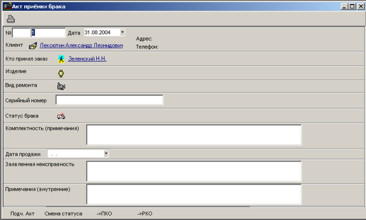
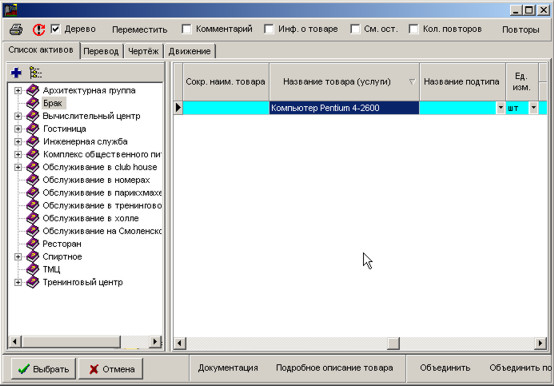
Тепер зазначимо який виріб прийняли. Для цього клацніть на кнопці  . .
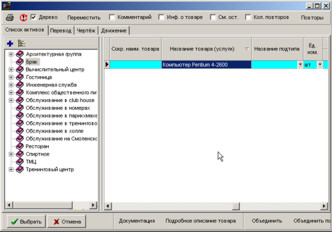
Виберіть виріб і натисніть кнопку Вибрати.
Як ремонт Ви можете вказати якого типу це ремонт.
Для виклику довідника видів ремонту клацніть на кнопці  . .
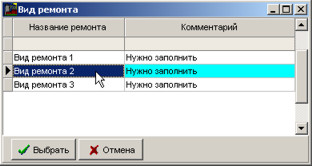
Виберіть вид ремонту та натисніть кнопку Вибрати.
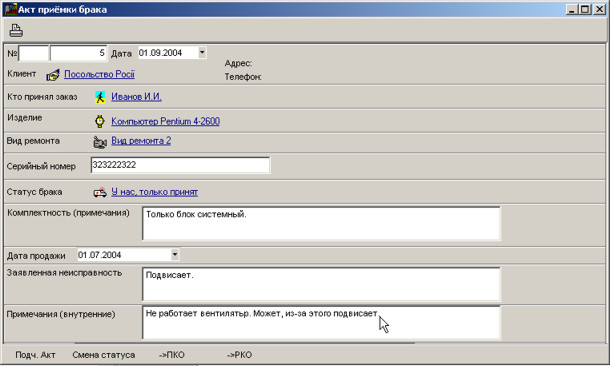
У полі серійний номер вкажіть серійний номер виробу.
Статус шлюбу вказує, що відбувається із бракованим виробом.
Щоб вказати статус шлюбу, клацніть лівою клавішею миші на кнопці  . .
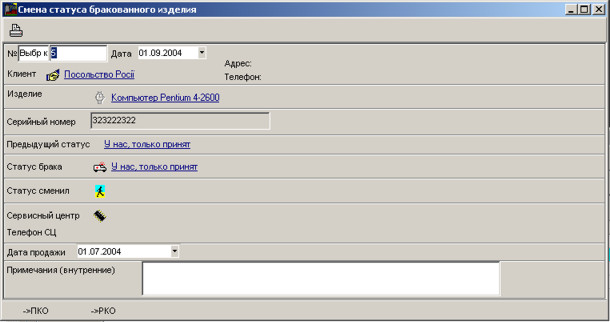
Вкажіть стан шлюбу та натисніть на кнопці Вибрати.
Вкажіть комплектність обладнання, Дату продажу, Заявлену несправність, а також примітку.
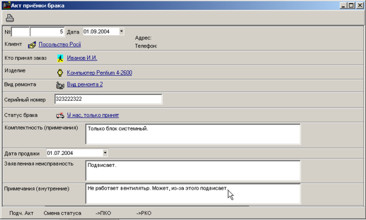
Для друку акта відбраковування натисніть кнопку  . .
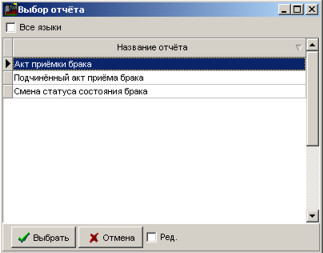
Виберіть звіт і натисніть кнопку Вибрати.
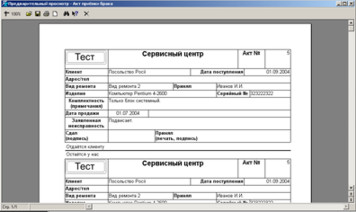
Щоб вивести звіт на принтер, натисніть на кнопці  . .
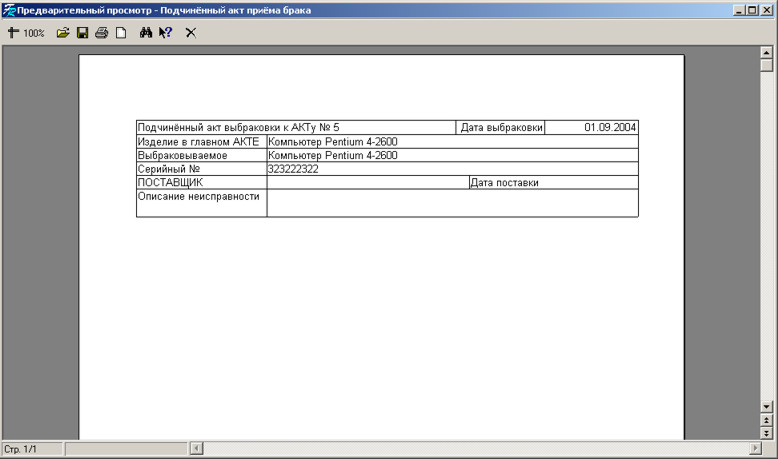
Підпорядкований акт приймання шлюбу
У виробі, який надіслали на ремонт, може бути поламана одна маленька частина. Цю частину може знадобитись відправити далі ремонтуватися. Для цієї частини створюється підпорядкований акт приймання шлюб (Підч. акт.).
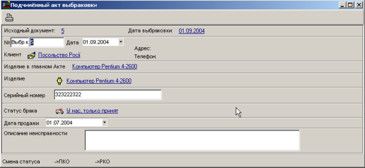
Вкажіть необхідні дані та роздрукуйте .
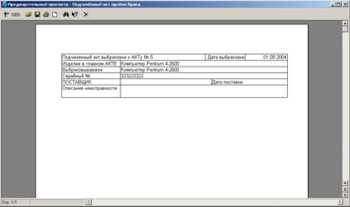
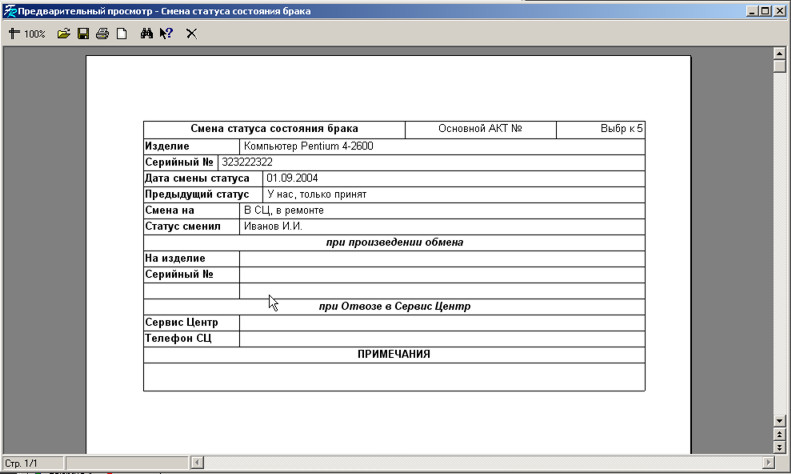
Зміна стану шлюбу
Для зміни стану шлюбу створюється виходячи з акта чи підлеглого акта отбраковки документ зміни стану шлюбу.
Документ зміни стану шлюбу Ви можете створити з Акту відбракування, підпорядкованого акта відбракування або зі звіту про розвиток шлюбу.
Для цього клацніть на кнопці Зміна статусу .
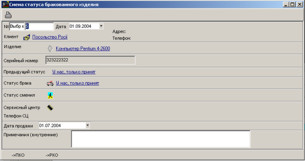
У Статус шлюбу вкажіть новий стан шлюбу.
У полі Статус змінив вкажіть, хто змінив статус документа.
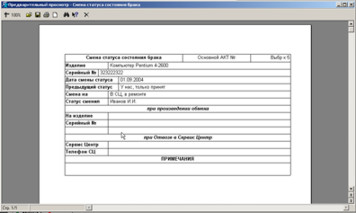
Роздрукуйте документ стану шлюбу .
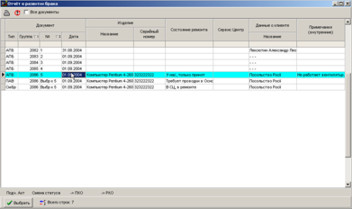
Звіт про розвиток шлюбу
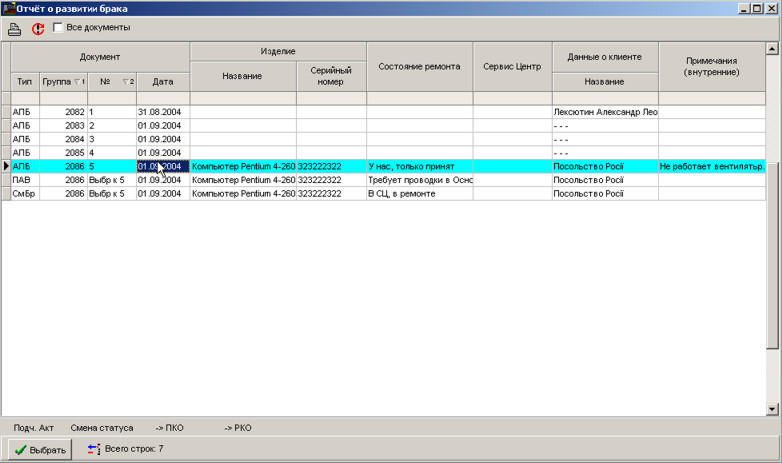
Відстежити зміни у шлюбі можна у звіті розвитку шлюбу. Для цього увійдіть до меню Звіти-> Шлюб (о)-> Звіт про розвиток шлюбу.
Акт відбраковування
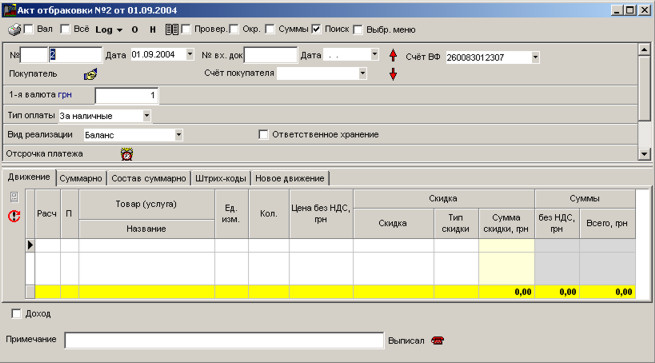
Бракований товар Ви можете повернути постачальнику. Це можна реалізувати за допомогою акту відбраковування.
Щоб створити акт відбраковування, натисніть F4. Виберіть закладку Інше. Відкрийте групу кнопок Шлюб. Клацніть на кнопці Акт відбраковування.
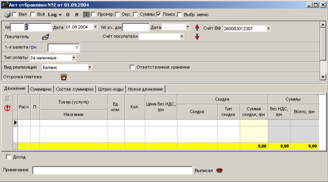
Вкажіть постачальника .
Вкажіть позиції, які повертаєте шлюбному постачальнику.
Облік оплат за ремонт
Облік оплати за ремонт здійснюється за допомогою Прибуткового касового ордера і Видаткового касового ордера. На підставі документів відбракування Ви можете створити РКО (видатковий касовий ордер) та ПКО (прибутковий касовий ордер на підставі). Для цього необхідно клацнути на кнопці ->РКО або ->ПКО відповідно.
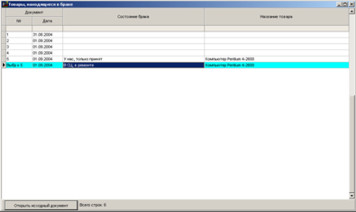
Товари, які перебувають у шлюбі
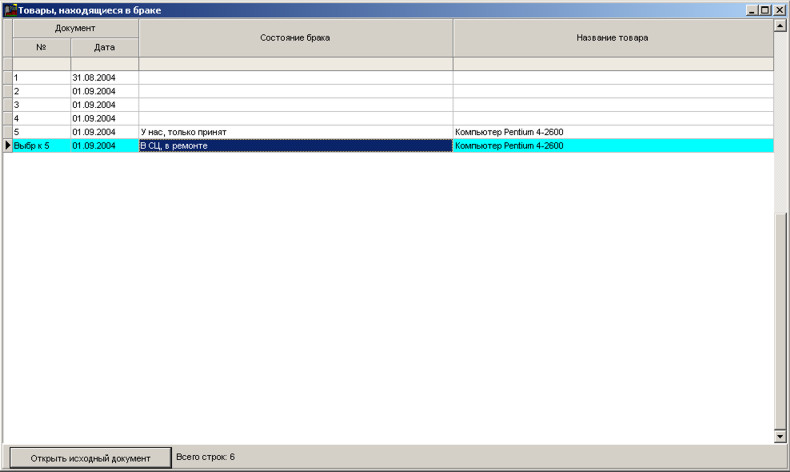
У будь-який момент Ви можете переглянути товари, які на даний момент одружені. Для цього виконайте меню Звіти-> Шлюб (о)-> Товари, які перебувають у шлюбі.
|





 Виправлено велику кількість помилок.