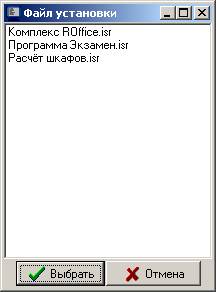
Вставте компакт-диск.
Автоматично запуститься програма встановлення.
Для запуску програми інсталяції вручну необхідно зайти в каталог, де знаходиться програма і запустити файл Setup.exe.
Виберіть потрібний пункт, наприклад, Комплекс ROffice.ist і натисніть на кнопку «Вибрати».
2. Відобразиться діалогове вікно запрошення до установки.
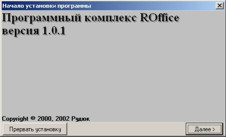
Щоб продовжити встановлення, натисніть «Далі».
3. Програма запросить шляхи для встановлення компонентів програми:
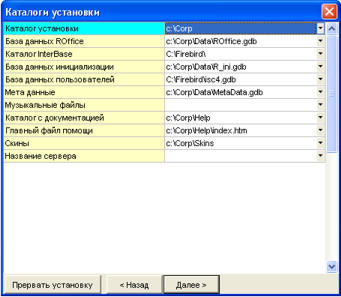
Каталог встановлення – це шлях, куди буде встановлена програма (Наприклад, c:\Corp).
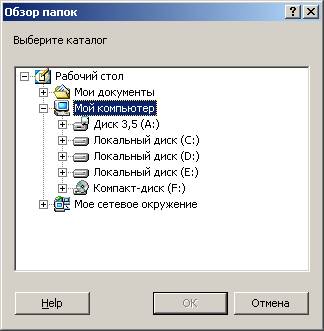
Його можна ввести вручну або вибрати у вікні вибору каталогу, натиснувши на кнопці
 і вибравши його з діалогового вікна.
База даних – це шлях до бази даних (Наприклад, С: Corp ROffice.gdb).
Якщо база даних знаходиться на іншому комп'ютері, Ви пишете назву комп'ютера, а потім повний шлях до бази даних. Наприклад, якщо база даних знаходиться на комп'ютері під назвою в каталозі C:\Corp\Data, то пишете: Server:C:\Corp\Data\ROffice.gdb.
Каталог InterBase заповнюється автоматично, якщо InterBase або Firebird встановлений (Наприклад, C: Fireberd).
База даних ініціалізації – це файл, у якому зберігаються всі розміри вікон, сортування в таблицях, розмір полів, видимі поля тощо. Зазвичай цей файл знаходиться на даному комп'ютері (Наприклад, C:\Corp\Data\R_ini.gdb). Але ви можете використовувати файл із сервера, тоді пишіть, наприклад: Server:C:\Corp\Data\R_ini.gdb.
База даних користувачів - шлях до файлу, де зберігається список користувачів (Наприклад, C:Firebirdisc4.gdb).
Мета даних - база даних де зберігаються шаблони звітів (Наприклад, C:\Corp\Data\MetaData.gdb).
Мизикальтні файли - шлях до музичних файлів, які можуть відтворюватися у фоновому режимі.
Каталог із документацією - шлях до файлів опису програми (Наприклад, C: Corp Help). Файли документації зазвичай не входять до інсталяції програми. Їх потрібно встановлювати додатково.
Головний файл допомоги - файл допомоги, який завантажується в стандартний броузер (Наприклад, C:\Corp\Help\index.htm).
Скини - шлях до каталогів зі скінами (Наприклад, C: Corp Skins).
Назва сервера - Назва сервера бази даних (наприклад, server). Назва сервера пишеться маленькими літерами.
Програма встановить всі параметри за промовчанням. Якщо Ви завантажили програму вперше, не вказуйте їх.
Коли всі поля вказані натисніть Далі.
4. З'явиться діалогове вікно із запитом типу установки:
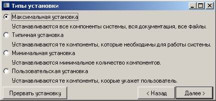
Якщо ви оберете Максимальна установка, то будуть встановлені всі компоненти системи, вся документація, всі звіти та всі файли баз даних. Цей варіант установки необхідно вказувати, якщо у Вас ще ніде не працює програма та не використовується база даних.
При Типова установка будуть встановлені основні компоненти, але не встановлені, наприклад, скрипти.
При Мінімальна установка будуть встановлені лише найнеобхідніші компоненти, без яких не можлива робота системи. Цей варіант установки необхідно вибирати, якщо у Вас вже працює програма, і Ви хочете додати ще одне робоче місце.
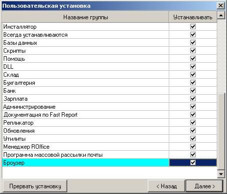
Користувач сам може вказати компоненти, які він хоче встановити. Для цього потрібно вибрати Установка користувача.
Після вибору типу установки натисніть кнопку Далі.
Якщо вибрано налаштування користувача, то на екрані виведуться всі компоненти системи, які Ви можете підключити/вимкнути.
Галочками позначте елементи, які Ви хочете встановити.
Коли Ви все вказали натисніть Далі.
5. Перед встановленням виводиться повний список файлів та каталогів, які будуть скопійовані.
Натисніть кнопку Далі для встановлення.
6. Якщо не встановлено сервер InterBase, програма попросить його встановити. І запустить програму встановлення. (Якщо в інсталяцію не включена інсталяція Interbase, то Вам потрібно буде встановити її самим. Для цього завантажте або знайдіть на компакт-диску установку Interbse, увійдіть в каталог з ним і запустіть програму установки Setup.exe)
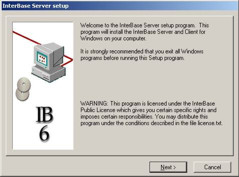
Натисніть Nextдля початку встановлення.
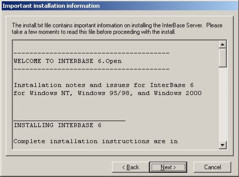
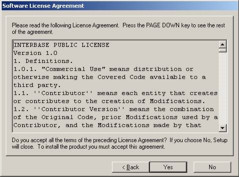
На екрані з'явиться ліцензійна угода.
Натисніть Nextдля продовження встановлення.
Якщо Ви погоджуєтесь з ліцензійною угодою (а Ви погоджуєтеся), то натисніть кнопку Yes.
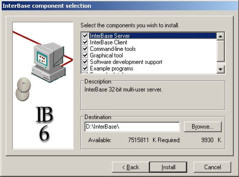
Програма запитає якісь компоненти Ви хочете встановити і куди.
Натисніть кнопку для початку інсталяції.
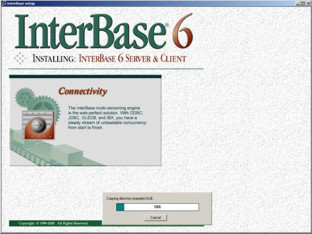
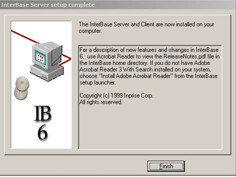
Після встановлення сервера InterBase на екрані ви побачите.
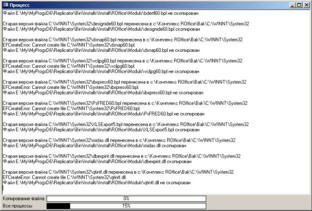
Далі піде процес встановлення програмного комплексу.
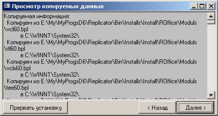
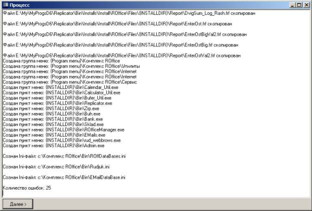
Після встановлення буде виведено загальну кількість помилок.
Ви можете переглянути текст на екрані та проаналізувати, які компоненти не встановилися.
Бібліотеки (якщо вони у вас є та запущені) не будуть переписані, але це не повинно вплинути на нормальну роботу програми.
Натисніть кнопку Далі.
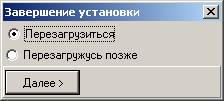
Програма попросить перезавантажитись.
Якщо не хочете перезавантажуватися, виберіть Перезавантажити пізніше.
Натисніть Далі для завершення встановлення.
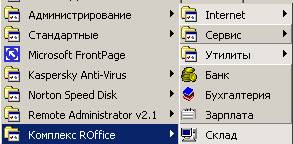
Після встановлення програма автоматично пропишеться у Вас у меню.
-
Натисніть лівою кнопкою миші на кнопці
 Підведіть курсор миші до пункту Програми.
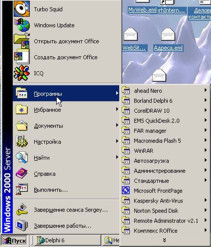
Виберіть пункт меню з назвою комплексу (Наприклад, Комплекс ROffice або Програма розрахунку-шаф купе).
На екрані виведуться програми комплексу (які можна запустити натисканням лівою кнопкою миші на відповідному пункті меню).
Видалення програми
Програма нічого не пише в реєстр, тому для видалення програми Вам вистачить видалити папку з програмою.






 Виправлено велику кількість помилок.