Інформація про нас Розроблені нами програми Наші інтернет-розробки Фотогалерея наших робіт Документація до програм, наші статті, а також перезентації наших програм

Вийшла нова версія програми "Склад".


 Виправлено велику кількість помилок.


 Можливість вимкнення заборони негативних чистилів у поточних залишках.


Наші координати

Ел. пошта
rs@corp2.net

Телефон: +38 (067) 901-63-22

Зателефонуйте: +380 63 108 17 00

Напишіть у Telegram: @erpk2


Виклик форуму

Динамічна інтернет-сторінка


Інші посилання


Інші сторінки

Програми
Корпорація

Склад
Корпорація
Бухгалтерія
Зарплата


Програми
Іспит
Розрахунок шаф
Реплікатор
Редактор
VDoc
Календар
Калькулятор
Буфер
Розсилка пошти
Голосування по мережі
Інсталятор
Планувальник
Адміністратор порталу
R-броузер

Документація
Відповіді на запитання
Вся документація
Склад
Розрахунок шаф
Іспит
Реплікатор
Інсталятор

Докумнтація складу
Встановлення програми

Вступ
Введення залишків
Замовлення (купівля)
Заявка
Зовнішній рахунок-фактура
Прихід товару складу
Витрата товару зі складу
Податкова накладна
Внутрішнє переміщення
Списання товару
Повернення товару
Замовлення на закупівлю
Реалізація та консигнація
Відстрочка платежу
Резервування товарів
Рахунок-фактура без рез.
Копіювання документів
Журнали документів
Платіжні документи
Забірний лист
Картка продукції
Калькуляція
Відбраковування товарів
Переоцінка товарів
Бронювання послуг
Анулювання послуг
Рахунок
Журнали документів


Довідник фірм
Довідник активів
Технологічні карти
Прайс-листи
Одиниці виміру
Норми витрати
Місце розташування товару
План рахунків
Сервісні центри
Співробітники
Курси валют
Системні довідники
Фрази

Поточні залишки
Звіт з внутрішнього переміщення
Звіт з продажу
Взаєморозрахунки
Рух матеріалів

Пошук інформації
Штрих-коди, шифри, партії

Об'єднання фірм
Об'єднання товарів
Робота в мережі та інтернет
Визначення прав
Створення та налаштування користувача
Скрипт налаштування користувача
Налаштування фірми
Налаштування складів
Налаштування мов
Типи документів
Налаштування меню
Версії програм та історія
Перевірка розрахунків
Створення та зміна звітів
Створення тіні (дзеркала) бази даних
Відновлення бази даних
Резервне копіювання бази даних

Інформація про програму
Робота з вікнами
Робота з таблицями
Експорт даних у таблицях
Імпорт даних у таблицях
Робота з деревами
Експорт із дизайнера звітів
Опис дизайнера звітів FastReport

Статті
Лічильник
Як заощадити на ліцензіях
Відновлення баз даних Interbase

Послуги
Веб-дизайн
Купівля програм

Інше
Фотогалерея


Вийшла нова версія програми "Корпорація" (ROffice).


Переглянути всі новини


Довідник оцінок

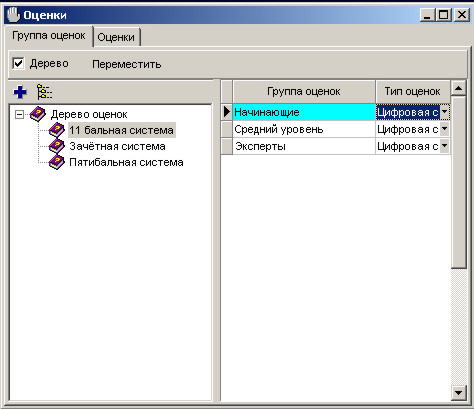
Назви оцінок та їх шкали, Ви можете сформувати у довіднику оцінок. Щоб запустити довідник оцінок, виконайте команду Довідники -> Оцінки.
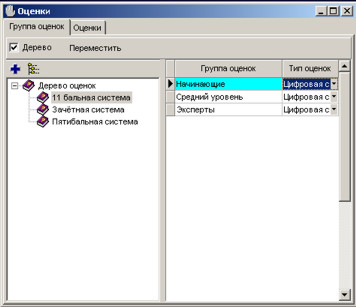
Довідник оцінок


Праворуч, Ви можете формувати дерево оцінок, наприклад, за принципом балів, а ліворуч – вказати назву групи оцінок та її Тип.

Тип оцінок може бути: цифровий, наприклад, 11, 5 або 12 бальна система оцінок. Залікова система - це коли є лише два варіанти: залік чи не залік.

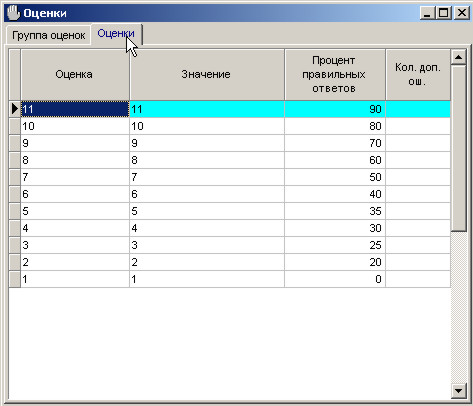
Щоб вказати шкали зміни оцінки, виберіть необхідну групу оцінок, клацніть на закладці Оцінки.
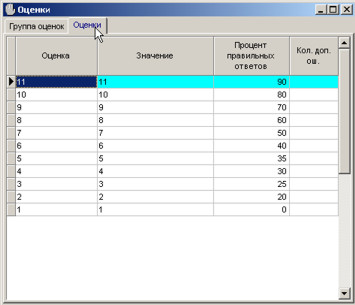
Довідник оцінок


У стовпці Оцінка перераховуються назви оцінки, у стовпці значення - її цифровий еквівалент. У стовпці Відсоток правильних відповідей Ви можете вказати діапазон спрацьовування оцінки. Найнижчий бал починається з нуля, а найвищий бал - нижньою межею найвищої оцінки. У полі Кільк. дод. ош. Ви можете вказати скільки допускається помилок.


приклад. Як приклад, створимо 12-ти бальну систему оцінок.

Увійдіть до довідника Довідник -> Оцінки.

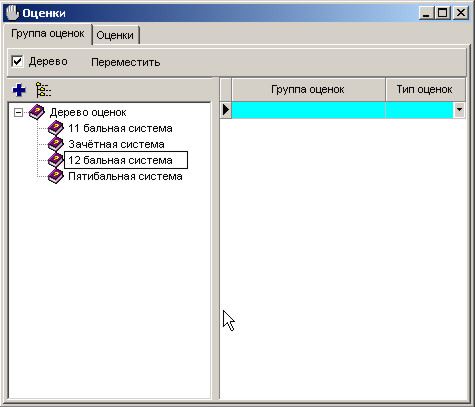
Створимо окрему гілку для 12 бальних оцінок. Для цього підведемо курсор до гілки Дерево оцінок. Для вставки на нижчому рівні натисніть комбінацію клавіш Alt+Insert. (Як працювати з деревами Ви можете прочитати у розділі Робота з деревами)

Натиснемо F2 для редагування нової галузі. І введемо 12 бальну систему.
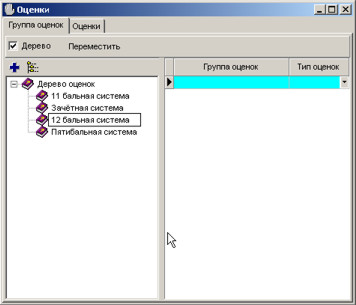
Вставка гілки 12 бальної системи оцінок

Для формування самої групи оцінок перейдемо на таблиці праворуч та натиснемо кнопку Insert. У рядку, що з'явився, задамо назву групи оцінки і вкажемо Тип оцінки - Цифрова система.
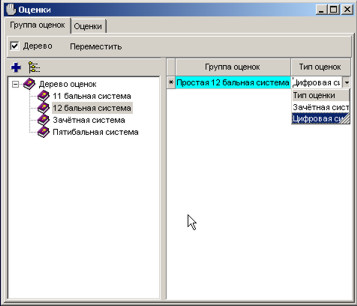
Вставка нової групи оцінок

Тепер поставимо діапазони оцінок. Для цього клацнімо на закладці Оцінки. Натиснемо Insert для вставки нового рядка або підемо на останній нижній рядок - новий рядок сам додасться. Введемо назву оцінки в полі Оцінка, її цифрове значення та діапазон спрацьовування.
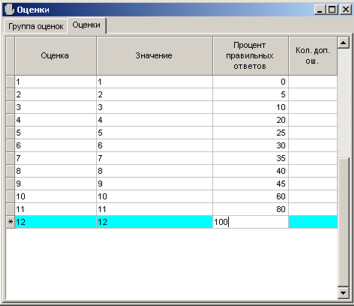
Вказує діапазон спрацьовування оцінки